カーナビとGoogleマップを連携!大画面に映す接続手順と対処法
車の運転中に常に最新の地図データと高精度な渋滞情報を確認できる「Googleマップ」。スマートフォンの小さな画面ではなく、車載の大画面カーナビやディスプレイオーディオに映し出して使いたいと考えるドライバーが急増しています。2026年の現在、新車の標準装備は従来のスタンドアローン型ナビからスマートフォン連携を前提としたディスプレイオーディオへと完全にシフトしました。
車載機とGoogleマップをシームレスに繋ぐ手法は進化を遂げており、有線接続だけでなくワイヤレス接続の普及も加速しています。車載画面にマップを表示させる決定的な接続パターンから、画面が映らないトラブルの現場検証、トヨタ純正ナビをはじめとする各社ナビでの最適な連携設定まで、現場の検証データを基に詳しく解説します。
📌 【この記事の重要ポイントまとめ】
- 要点1:Googleマップを車載画面で操作・表示するには「Apple CarPlay」「Android Auto」の活用が最も安全かつ確実な王道手段。
- 要点2:古いナビやCarPlay非対応機でも「HDMIミラーリング」や「NaviConによる地点転送」を使えばGoogleマップの恩恵をフル活用可能。
- 要点3:画面が映らない主な原因は「充電専用ケーブルの使用」「通信権限の拒否」「Bluetooth通信の競合」であり、適切な切り分けで即座に解決可能。
【2026年最新】カーナビとGoogleマップを連携して大画面に映す4つの決定打
車載ディスプレイにGoogleマップを表示させるアプローチは、車載機器の仕様や年式によって大きく4つに大別されます。単にスマートフォンの画面をクローン表示する「ミラーリング」と、車載ディスプレイ向けにUIが最適化される「車載プラットフォーム連携」では、操作性や安全性に決定的な差が生じます。
| 連携方式 | 特徴・操作性 | 接続要件・必要機器 | 編集部の実機検証評価 |
|---|---|---|---|
| Apple CarPlay / Android Auto | ナビ画面からの直接タッチ操作・音声操作に対応。運転専用UIで視認性抜群。 | 対応ディスプレイオーディオ / USBデータ転送ケーブルまたはワイヤレス対応機 | ★5(推奨):遅延が極めて少なく、音楽や通話と完全連動。 |
| HDMIミラーリング接続 | スマホ画面をそのまま投影。ナビ側からのタッチ操作は不可(スマホ側で操作)。 | HDMI入力端子付きナビ / 各種HDMI変換アダプタ / 外部給電 | ★3.5:動画視聴も兼ねるなら有効。ナビ操作にはスマホ本体の固定が必須。 |
| NaviCon(地点データ転送) | Googleマップで見つけた目的地の位置座標のみを純正・社外ナビに転送。 | NaviCon対応カーナビ / Bluetooth接続環境 / 専用アプリ | ★4:ナビ本体の高精度自車位置測位を活かしたいユーザーに最適。 |
| Bluetoothオーディオ連携 | 画面表示は行わず、Googleマップの音声案内のみを車載スピーカーから出力。 | Bluetooth対応ナビ・カーオーディオ全般 | ★3:最も手軽だが視覚情報なし。スマホホルダー設置が前提。 |
【設定手順】CarPlay・Android Auto・HDMIミラーリングの接続プロトコル
最も実用的で利用者の多い3つの接続手順を順序立てて整理します。接続時のちょっとした設定漏れが「繋がらない」原因の半数以上を占めています。
1. Apple CarPlay(iPhone)の接続手順
iPhoneユーザーが車載ディスプレイオーディオにGoogleマップを映し出す王道手順です。
【有線接続の場合】
1. 車両側のCarPlay対応USBポート(スマホマークやUSBアイコンが刻印されたポート)に、データ通信対応のLightningまたはUSB-Cケーブルを接続します。
2. iPhoneをケーブルで繋ぎ、画面に「CarPlayを許可しますか?」と表示されたら「許可」を選択。
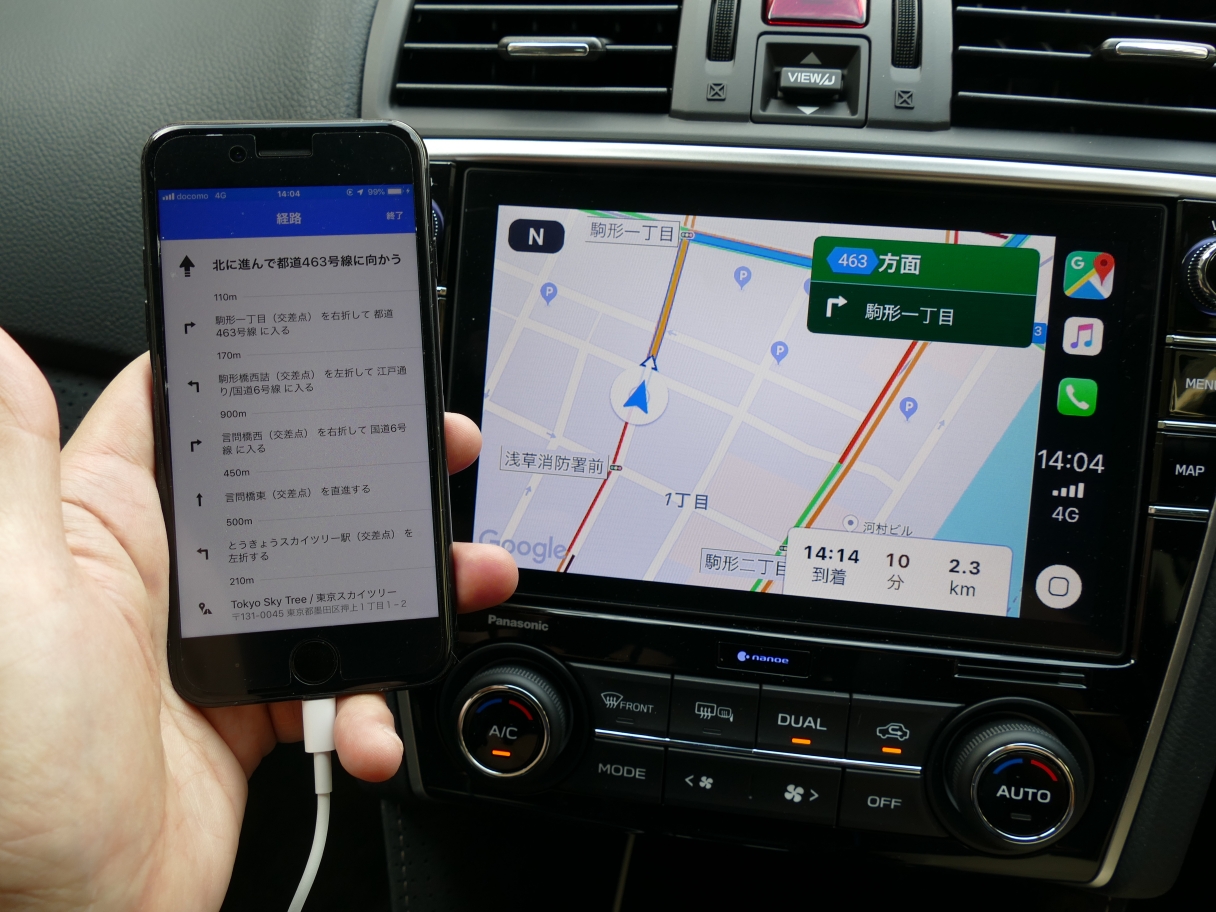
3. 車載ディスプレイにCarPlayのホーム画面が表示されたら、「Google マップ」アプリアイコンをタップします。
【無線(ワイヤレス)接続の場合】
1. 車両のナビ設定画面で「Bluetooth機器登録」を開き、ペアリング待機状態にします。
2. iPhoneの「設定」>「Wi-Fi」および「Bluetooth」をオンにし、車載機を選択してペアリングを完了。
3. iPhone画面にポップアップする「CarPlayを使用」をタップすると、次回以降は乗車時に自動で無線接続されます。
2. Android Auto(Androidスマートフォン)の接続手順
Android 10以降を搭載した端末であれば、システム標準でAndroid Auto機能が組み込まれています。
1. 車載機の通信用USBポートに、高速データ転送対応のUSB Type-Cケーブルでスマートフォンを接続します。
2. スマートフォン画面の指示に従い、利用規約の同意や各種権限(位置情報・通知・通話)を許可。
3. 車載画面上にAndroid Autoのランチャーが起動し、標準のナビゲーションとしてGoogleマップが全画面表示されます。
4. 最新のワイヤレス対応車種であれば、初期の有線登録後にBluetoothと5GHz帯Wi-Fiが連動し、完全ワイヤレスでの自動立ち上げが可能です。
3. HDMI接続によるスマートフォンミラーリング手順
CarPlayやAndroid Auto非対応の従来型ナビに画面を投影する力技がHDMIミラーリングです。
1. カーナビ背面の外部入力から引き出したHDMI端子に、HDMIケーブルを接続。
2. スマートフォン側に「Apple純正USB-C / Lightning Digital AVアダプタ」または「DisplayPort Alternate Mode対応のType-C HDMI変換ハブ」を装着。
3. 安定動作のため、アダプタの給電ポートにシガーソケット等から5V/2A以上の電源を供給。
4. ナビのソース選択を「HDMI」または「VTR」に切り替えると、スマホに表示されているGoogleマップ画面がそのまま車載モニターに複製されます。
【実態検証】利用者の生の声と「Googleマップ vs 車載専用ナビ」の評判比較
SNSや自動車コミュニティ、大手掲示板等で交わされる実利用者の声を分析すると、Googleマップ連携に対する評価は非常に明快です。
「新しくできた大型商業施設や道路が、開業当日の朝には反映されている」「音声入力の認識率が車載純正ナビの比ではない」という称賛の声が圧倒的多数を占めます。検索エンジンの強みを活かした施設検索のスピードと、リアルタイムプローブデータによる渋滞回避能力の高さは、2026年現在も他を圧倒しています。
一方で、自動車評論家やヘビーユーザーの現場レポートでは明確な弱点も指摘されています。「細街路(住宅街のすれ違い困難な生活道路)に平然と誘導される」「立体交差や地下トンネルが連続する都心環状線で自車位置が狂いやすい」という点です。車載専用ナビが車速パルスやジャイロセンサーでミリ単位の測位を補正するのに対し、スマートフォン単体のGPSに依存する環境では高架下などの狂いが発生しやすい傾向にあります。
近年ではトヨタの「T-Connectナビ」やホンダ「Honda CONNECT」のように、純正車載システム自体にGoogleのナビゲーションエンジンを組み込んだモデルや、CarPlay接続時でも車両側のGPSアンテナ信号を共有する仕様が増加しており、弱点は急速に克服されつつあります。

一般に知られていない盲点と「画面が映らない」7大原因
「ケーブルを挿したのに画面が真っ暗のまま」「急に連携が切れる」といったトラブルの原因は、ハードウェアの初歩的な見落としやプライバシー設定に集中しています。
1. 「100円ショップの充電専用ケーブル」を使っている
最も多発している事例です。100均や安価なケーブルにはデータ通信ラインが結線されていない「充電専用」が存在します。必ず「データ転送対応」「USB-IF認証」「MFi認証(iPhone)」の明記があるケーブルを使用してください。
2. 車両側の「給電専用USBポート」に挿している
車内には「通信+充電用ポート(ナビと直結)」と「後部座席用などの充電専用ポート」が混在しています。ナビと連動するのはUSBアイコンや専用ピクトが印字されたメインポートのみです。
3. 位置情報の権限が「アプリ使用中のみ」または「拒否」になっている
OSのアップデート後に位置情報の利用設定がリセットされ、バックグラウンドでのGPS取得が遮断されるケースです。「常に許可」「正確な位置情報:オン」に再設定する必要があります。
4. ナビ側の「スマートフォン連携機能」が無効化されている
トヨタ純正ディスプレイオーディオや日産NissanConnectナビなどでは、設定メニュー内でCarPlay/Android Autoの「優先接続設定」がオフになっていることがあります。
5. スクリーンタイムや端末のペアリング拒否制限
iPhoneの「設定」>「スクリーンタイム」>「コンテンツとプライバシーの制限」>「許可されたアプリ」でCarPlayがオフになっていると、車に繋いでも一切反応しません。
6. 車載Wi-FiとBluetoothの電波干渉
ワイヤレス連携時に車載ルーターや車載プラズマクラスター等の電装品と2.4GHz帯の電波が干渉し、接続が瞬断することがあります。車載機が5GHz帯(W52/W53)に対応しているか確認が必要です。
7. HDMI接続における著作権保護(HDCP)と解像度不一致
HDMIミラーリング時、カーナビの入力対応解像度(480pや720pなど)とスマホの出力解像度(1080p以上)が合致せず、画面同期に失敗してブラックアウトするケースです。
【プロの結論】おすすめできる人・慎重になるべき人の判断基準
カーナビとGoogleマップの連携は万能ではありません。ライフスタイルや走行シーンに応じた最適な向き不向きが存在します。
▼ Googleマップ連携をフル活用すべき人
・新規オープンした店舗や観光スポットへ頻繁に出かける人(地図更新料金ゼロで最新スポットへ直行可能)
・毎日の通勤ルートで柔軟に渋滞回避したい人(リアルタイムの通行実績データを反映した迂回ルート提示)
・スマホで調べた目的地を車に乗り込んですぐ出発したい人(検索履歴やお気に入りリストが即座に画面へ同期)
▼ 従来型カーナビ(またはNaviCon転送)を併用・優先すべき人
・大型ミニバンや全幅の広いSUVに乗っている人(Googleマップは道幅の狭い抜け道を案内する傾向があるため、車幅を考慮する専用ナビが安全)
・山間部のトンネルや地下駐車場、ビル密集地を頻繁に走行する人(ジャイロセンサー非連動環境でのGPSロストリスクを避けるため)
・スマホの通信ギガ数(月間データ容量)を極限まで節約したい人(事前オフラインマップのダウンロード等を行わない場合、常時通信が発生)
【カーナビ google マップ 連携】に関するよくある質問(FAQ)
Q1:Bluetooth接続だけでカーナビ画面にGoogleマップの地図を映せますか?
A1:映せません。標準的なBluetoothプロファイル(A2DP/HFP)は音声データと通話の伝送専用規格であるため、映像信号を送る帯域がありません。画面を表示するには「USB有線接続」「CarPlay/Android Autoのワイヤレス接続(Wi-Fi併用)」「HDMIミラーリング」のいずれかが必要です。
Q2:トヨタ純正ナビやディスプレイオーディオでGoogleマップを使うには?
A2:近年のトヨタ純正ディスプレイオーディオは標準でCarPlay / Android Autoに対応しています。車内の通信用USBポートに接続するか、初回Bluetoothペアリング時に画面のプロンプトに従ってCarPlay/Android Autoを有効化するだけで、画面上のGoogleマップが利用可能になります。古い純正T-Connectナビの場合は「NaviCon」アプリ経由でGoogleマップのピン位置をナビに転送する方法が最もスマートです。
Q3:Googleマップをナビ画面で使うと、スマートフォンのデータ通信量はどれくらい消費しますか?
A3:走行距離や表示範囲によって変動しますが、一般的な目安として1時間の連続ナビゲーションで約15MB〜35MB程度です。音楽ストリーミングや動画視聴と比較すると非常に軽量ですが、長距離ドライブを頻繁に行う場合は、事前にWi-Fi環境下でGoogleマップの「オフラインマップ」をダウンロードしておくと、データ通信量を劇的に削減できます。
Q4:ワイヤレスCarPlayアダプター(後付けドングル)は実用に耐えますか?
A4:有線CarPlayのみ対応している車載機にUSB接続して無線化するサードパーティ製ドングルは実用域に達しています。ただし、製品によってエンジン始動から接続完了までに15〜30秒程度のタイムラグが発生する場合や、タッチパネル操作にコンマ数秒の遅延が生じるケースがあります。技適マークを取得している信頼性の高い国内正規流通品を選ぶことが重要です。
まとめ:今後の動向と失敗しないための判断基準
カーナビとスマートフォンの境界線は年々薄れ、車載機器は「単独で地図を保持するハード」から「スマートフォンの頭脳を投影するインターフェース」へと進化を遂げました。Googleマップの圧倒的なリアルタイム性と検索性能は、正しく連携接続を構築することでドライブの快適性を劇的に引き上げます。
有線・無線の特性を把握し、信頼性の高い通信環境を整えることがトラブルを防ぐ第一歩です。自身の車種の対応状況を見極め、適切な接続方式を選択して快適なカーライフを実現してください。 (出典: カーナビ google マップ 連携(Yahoo!ニュース))
毎日更新されるトレンド情報を分析・発信中。役立つ裏技やおすすめ情報を分かりやすく紹介します。
