【2026最新】Galaxy強制初期化の手順!画面ロック解除不能やフリーズ復旧
突然のフリーズで画面が一切反応しなくなったり、設定したPINコードやパターンを失念して画面ロック解除できない状態に陥ったりした際、手元のスマートフォンは突如として重厚な文鎮へと姿を変えます。日常のあらゆるインフラが凝縮されたデバイスが沈黙した瞬間、誰もが強い焦燥感に襲われるはずです。
端末の通常操作を受け付けない極限状態において、残された確実な打開策がGalaxy強制初期化(ファクトリーリセット)です。しかし、近年のGalaxyシリーズは強固なセキュリティ設計が施されており、従来の単純なキー操作だけでは起動すら拒まれるケースが増加しています。本稿では、2026年現在の最新仕様に基づき、リカバリーモードの正確な突入手順から遠隔リセット、初期化後のアカウントロック対策までを徹底的に解き明かします。
📌 【この記事の重要ポイントまとめ】
- 要点1:端末単体のボタン操作だけではリカバリーモードに入れない仕様となっており、PCや有線イヤホン等とのUSB接続が必須条件。
- 要点2:電源+音量ダウン長押しによる強制再起動から、音量アップへの瞬時の切り替えタイミングが物理復旧の生命線。
- 要点3:強制初期化後はGoogleアカウントロック(FRP)が自動作動するため、設定済みアカウントのIDとパスワードの事前把握が不可欠。
【緊急対処】画面ロック解除不能・フリーズ時にGalaxyを強制初期化する全手順
画面が真っ暗なままフリーズして動かないケースや、パスワード忘れによって通常の設定メニューが開けない場合、ハードウェアキーのみを用いてOSの基本制御領域からシステムを消去するリカバリーモード起動方法が最も直接的な解決策となります。
かつてのAndroid端末のように「電源オフからキーを長押しするだけ」では、最新のGalaxy(One UI 6以降およびGalaxy S24、S23、Z Fold/Flipシリーズなど)はリカバリーメニューへ遷移しません。セキュリティ強化の一環として、端末が「PCとUSBケーブルで接続されていること」が物理的な認証トリガーとして義務付けられています。
物理キーを用いた強制初期化の具体的な実行プロセスは以下の通りです。
- PCとGalaxyを有線接続する:起動しているパソコンとGalaxyをUSB Type-Cケーブルで繋ぎます(PCがない場合は、通電中のテレビのUSBポートやType-C有線イヤホンでも認識可能な場合があります)。
- 強制再起動を実行する:画面がロックされた状態のまま、「音量ダウンキー」と「サイドキー(電源ボタン)」を同時に7秒以上長押しします。
- すばやくリカバリーコマンドへ移行:画面が消灯して画面が一瞬真っ暗になった瞬間に、押している指を離し、即座に「音量アップキー」と「サイドキー」の同時長押しへ切り替えます。
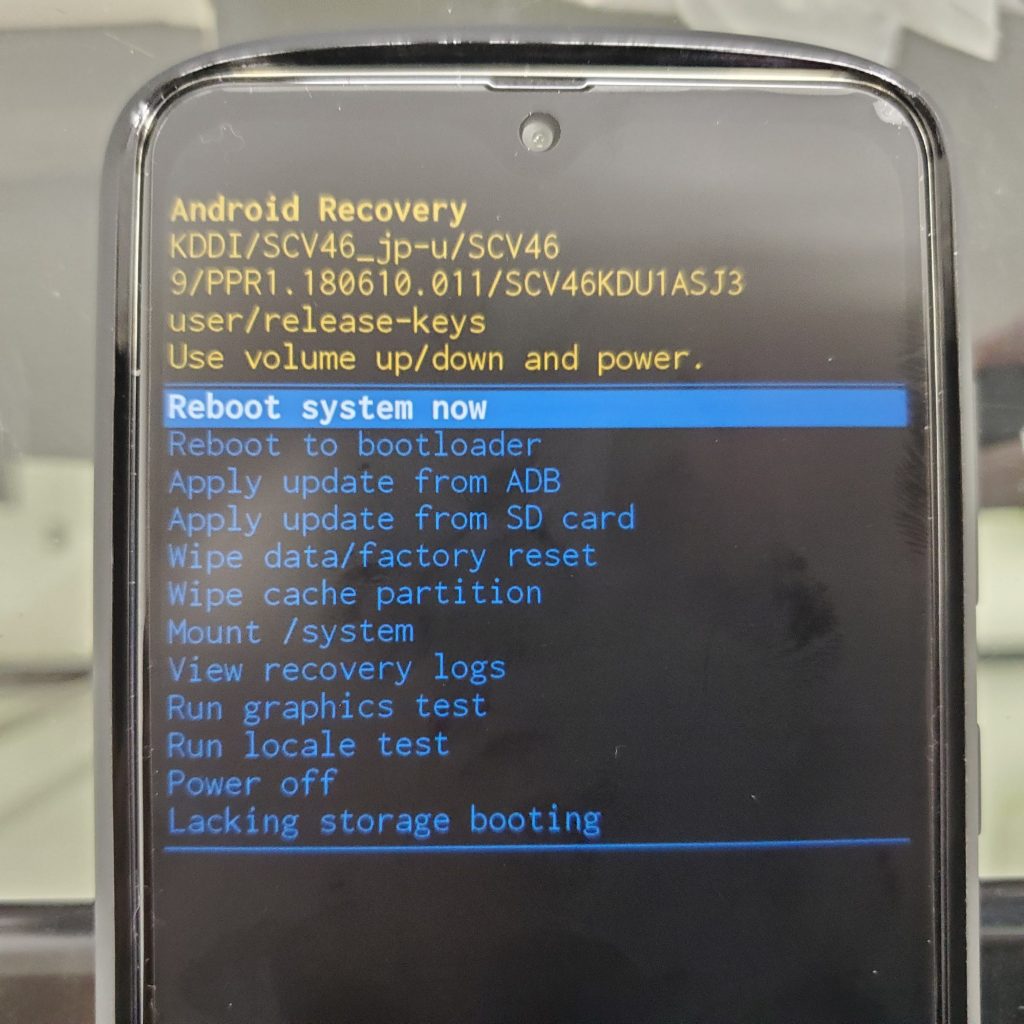
- SAMSUNGロゴ表示で待機:画面にGalaxyロゴが表示されたらキーを離すと、黒背景に英語のテキストが並ぶ「Android Recovery」画面が立ち上がります。
- 初期化コマンドを実行:音量ダウンキーでカーソルを動かして「Wipe data / factory reset」を選択し、電源ボタンで決定します。確認画面で「Factory data reset(初期化)」を選べば、システムデータの全消去が開始されます。
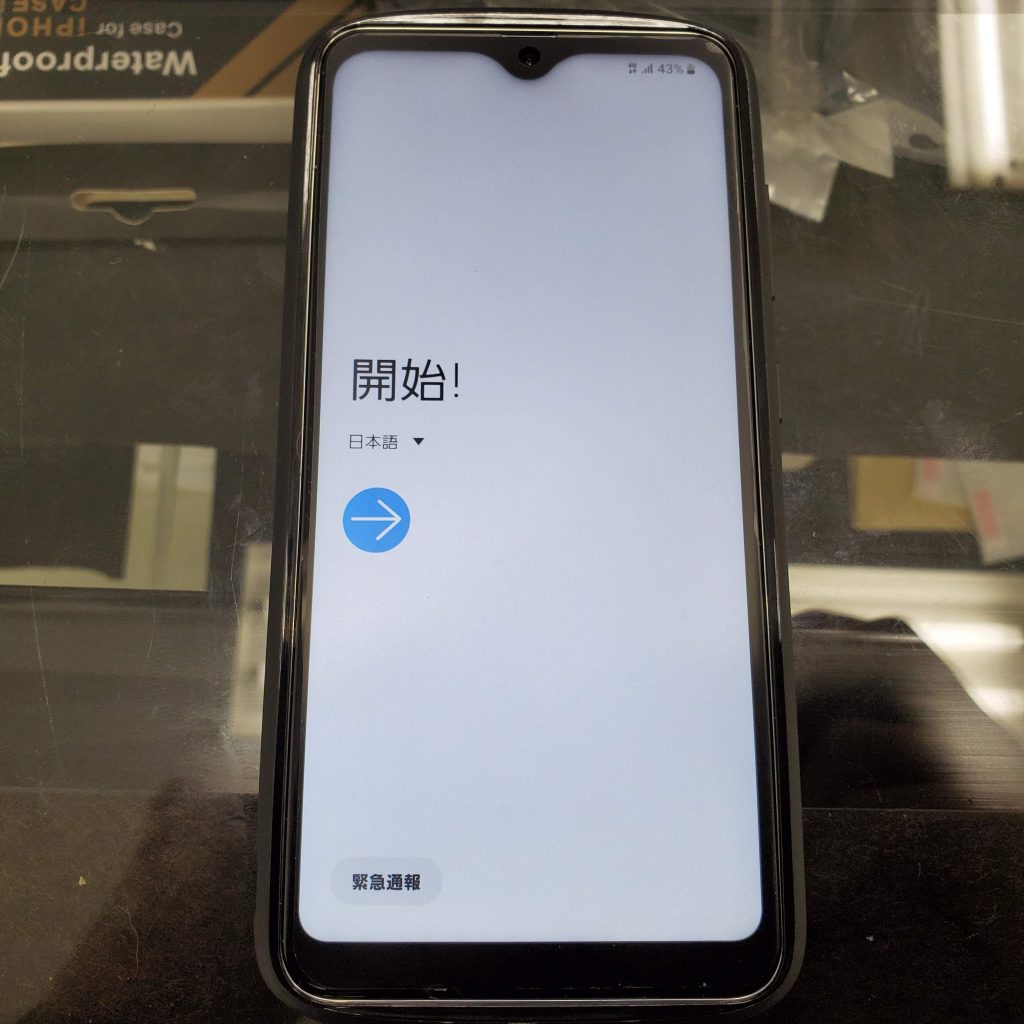
- 端末の再起動:処理完了後、「Reboot system now」を選択して電源ボタンを押すと、工場出荷時状態の初期セットアップ画面で立ち上がります。
【遠隔リセット】PCがない場合のSmartThings Find・Googleデバイスを探す活用法
手元にPCや接続機器がない外出先で画面ロックが解除できなくなった場合や、タッチパネルが物理的に破損して画面操作を全く受け付けない状況では、クラウドを介した遠隔初期化が決定打となります。
Samsungが提供する公式追跡サービス「SmartThings Find」は、該当のGalaxyにSamsungアカウントが登録され、端末がWi-Fiまたはモバイルネットワークに接続されていれば、ブラウザ経由でSmartThingsFind初期化を実行できます。また、画面ロックのパスコードのみを解除してデータ自体は残したい場合でも、事前に「リモートロック解除」設定が有効化されていれば、初期化を回避してロックのみを解除できる唯一の裏ワザとなります。
一方、Samsungアカウント未登録の場合でも、Android標準機能である「Google デバイスを探す(Find My Device)」にアクセスし、端末に紐づいているGoogleアカウントでログインすれば、遠隔で「端末データを消去」を選択して強制ファクトリーリセットをかけることが可能です。
【比較検証】Galaxy強制初期化の3大ルートと復旧難易度データ一覧
端末の復旧にあたっては、現在の状態や手持ちの周辺環境に応じて適切な手法を選択しなければ、二重のトラブルを招く危険があります。各復旧手段の難易度や前提条件を比較・整理しました。
| 初期化手法 | 必須要件・必要機器 | データ保持の可否 | 編集部の見解・難易度 |
|---|---|---|---|
| リカバリーモード(本体操作) | PCまたは有線機器とのUSB接続、物理キー操作 | 全消去(復元不可) | 難易度:中。ネット接続不要でフリーズ・ループ時にも対応可能。 |
| SmartThings Find(Samsung) | 端末のネット通信、Samsungアカウント情報 | 条件付きで保持可能(ロック解除のみ機能あり) | 難易度:低。事前設定があれば最も安全かつ端末への負荷が少ない。 |
| Google「デバイスを探す」 | 端末のネット通信、Googleアカウント情報 | 全消去(復元不可) | 難易度:低。他社製スマホやタブレットのブラウザからも実行可能。 |
| 公式修理拠点(Galaxy Harajuku等) | 本人確認書類、購入証明書、端末本体 | 原則消去(基板交換等の場合) | 難易度:高(要来店/費用)。完全な文鎮化やハード故障時の最終防衛ライン。 |

【実態検証】利用者の生の声と現場目線で見えたリアルなトラブル
ネット上の掲示板やSNSコミュニティを検証すると、Galaxyの強制リセットを試みたユーザーの多くが共通の壁に突き当たっている実態が浮き彫りになります。
最も頻発している生の声は、「画面がループして電源が切れないため、リカバリーモードのキー入力タイミングが合わない」という問題です。通常の手順解説では「電源を切ってから」と簡単に書かれているものの、画面ロックが解けない端末はセキュリティ上、電源オフの操作にもパスワードを要求してきます。そのため、強制再起動(音量ダウン+電源)のブラックアウトの瞬間を的確に見極めて音量アップへ指を切り替える技術が求められます。
また、「初期化は成功したものの、初期設定で前のGoogleアカウントを求められ、二段階認証コードが初期化したGalaxyに届いてログインできない」という、いわゆる二重認証トラップによる立ち往生も数多く報告されています。
一般に知られていない盲点とネットの誤解|FRPロックと文鎮化リスク
ウェブ上の古い情報には「初期化すればどんな状態からでも新品同様に使える」という誤解が散見されますが、これは極めて危険な認識です。
Androidには盗難対策としてGoogleアカウントロックFRP(Factory Reset Protection)が組み込まれています。設定画面から正規の手順を踏まず、リカバリーモード等で強制初期化を行った場合、OSは端末が不正にリセットされたと判断し、初期セットアップ時に直前までログインしていたGoogleアカウントの認証を強制要求します。
もしパスワードを完全に忘れている場合、正規の所有者であっても端末のセットアップを一切進めることができなくなります。これが俗に言う「合法的な文鎮化」です。初期化に踏み切る前に、GoogleアカウントのログインIDとパスワードが手元にあるか、あるいは別端末からパスワードの再設定が可能かを必ず照合しなければなりません。
【専門家分析】パニック時のデジタル端末トラブルとユーザー心理の教訓
現代の生活においてスマートフォンは単なる連絡ツールを超え、個人のアイデンティティや金融・行動履歴を司る「拡張記憶」として機能しています。そのため、突然のパスコード失念やフリーズによるアクセス遮断は、心理学的に強いパニックと喪失不安を引き起こします。
この強いストレス状態下では、認知バイアスによって「とりあえず手当たり次第にボタンを押す」「ネット上の真偽不明なロック解除ソフトを有料で購入してしまう」といった短絡的な行動を選択しがちです。しかし、焦りから生じる無計画な強制初期化は、クラウドにバックアップされていない貴重な写真やトーク履歴を永遠に消し去る結果を招きます。
端末の危機に直面した際こそ、一度物理的な距離を置き、バックアップの有無、接続アカウントの確認、通信状態の把握という論理的な手順を踏む「心理的バウンダリー(境界線)」を意識することが、最悪のデータ全滅を防ぐ最大の防壁となります。
【プロの結論】おすすめできる人・慎重になるべき人の判断基準
- 強制初期化を実行すべき人:
- GoogleアカウントおよびSamsungアカウントのID・パスワードを確実に記憶・管理している人
- GoogleフォトやOneDrive、Smart Switch等で定期的に自動バックアップが完了している人
- 再起動ループ(ブートループ)に陥り、ハード的な損傷がなくOSのリフレッシュで直る見込みが高い人
- 強制初期化を思いとどまるべき人:
- 端末内にしか保存していない唯一無二の写真や業務データがあり、バックアップが皆無の人
- 登録しているGoogleアカウントのパスワードや二段階認証手段を完全に把握できていない人
- 落下や水没直後に画面が動かなくなった人(基板損傷の可能性が高く、初期化しても解決しないため修理窓口へ相談すべき)
【ギャラクシー 初期 化 強制】に関するよくある質問(FAQ)
Q1:パソコンを持っていない場合、最新Galaxyでリカバリーモードに入る方法はありますか?
A1:Type-C接続の有線イヤホンを接続した状態や、Nintendo Switchのドック、通信機能を持つゲーム機・テレビ等のUSB端子に接続することで、PC接続時と同様にリカバリーモードへの突入条件を満たせるケースがあります。
Q2:強制初期化を実行した場合、microSDカードのデータやおサイフケータイの情報はどうなりますか?
A2:本体ストレージのデータは完全に消去されますが、microSDカード内のデータは保持されます(ただしSDカード暗号化設定をしていた場合は読み取り不能になります)。おサイフケータイ(FeliCaチップ内データ)はOSの初期化では消去されないため、再設定後に各サービス(SuicaやiDなど)の預け入れ・復元手続きを行う必要があります。
Q3:強制初期化後に「この端末はリセットされました」と表示されて進めません。
A3:これはFRP(Googleアカウントロック)が発動している状態です。初期化前にそのGalaxyで利用していたGoogleアカウントのメールアドレスとパスワードを入力することでロックが解除され、通常の初期設定を再開できます。
まとめ:今後の動向と失敗しないための判断基準
画面フリーズやロック解除不能といったGalaxyの重大トラブルに対する強制初期化は、絶望的な状況を打破する極めて強力な最終手段です。しかし、その実行には「PCとの有線接続という物理仕様の理解」と「Googleアカウントロック(FRP)の把握」という2大前提が横たわっています。
日頃からSamsungクラウドやGoogle Oneによる自動バックアップを有効化し、認証アカウント情報を適切に管理しておくことこそが、予期せぬアクシデントから資産であるデジタルデータを守る唯一の鍵です。目の前の端末の状況を冷静に見極め、正しい復旧ステップを着実に実行してください。 (出典: ギャラクシー 初期 化 強制(Yahoo!ニュース))
テクノロジーやライフスタイル領域を中心に執筆活動を行っています。趣味は写真撮影と旅行です。
