Spotifyでリピートできない原因と復旧手順【消えたボタンの謎を解明】
音楽ストリーミングの世界最大手・Spotifyを利用中、「お気に入りの楽曲を何度もループ再生したいのにリピートマークが出ない」「急に1曲リピートができなくなった」と戸惑う声が後を絶ちません。通勤・通学中や作業用BGMとして同じ曲を繰り返し聴きたい瞬間、あるはずの操作ボタンが見当たらないストレスは決して小さくないものです。
ボタンが反応しない、あるいは画面から消滅したように見える背景には、単なるアプリの操作ミスだけでなく、Spotifyの無料プランにおける明確な機能制限や、接続デバイスによるUI(操作画面)の仕様変更が深く関係しています。本稿では、原因ごとの正確な切り分けと、今すぐリピート再生を復活させるための具体的な対処ステップを徹底的に解説します。
📌 【この記事の重要ポイントまとめ】
- 要点1:スマホ版無料プランは原則シャッフル再生固定であり、リピートボタンが非表示になる仕様制限が存在する。
- 要点2:PC版やタブレット版であれば無料プランでもリピート再生が可能であり、端末による回避策が有効。
- 要点3:有料プランでリピートマークが出ない場合は、スマートシャッフル機能の有効化や外部機器接続によるUI制限を疑うべき。
【原因解明】Spotifyでリピートボタンが消えた・使えない3つの決定的理由
突然リピート操作ができなくなった場合、考えられる原因は主に「プランの仕様」「再生機器・画面の階層」「アプリの一時的な不具合」の3点に集約されます。原因を正確に把握することが解決への最短ルートとなります。
最も多いケースが、Spotify無料プランのリピート制限です。スマートフォンの無料プラン(Spotify Free)では、楽曲の再生順序が自動的にシャッフル再生へ固定される仕組みが導入されています。これにより、再生画面からリピートアイコンそのものが隠れる、またはグレーアウトしてタップできない状態に遷移します。
2つ目は、外部機器との連携によるUIの変化です。BluetoothスピーカーやAmazon Echo、スマートテレビなど「Spotify Connect」を経由して別デバイスへキャストしている最中は、再生制御の一部がホスト機器側に委ねられ、手元のスマホアプリ側でリピートボタンが消える現象が発生します。
3つ目は、近年のアップデートで追加された「スマートシャッフル(Smart Shuffle)」の影響です。通常のシャッフルとは異なり、アルゴリズムがおすすめ曲を自動挿入するこのモードが有効になっていると、Spotifyでシャッフル解除ができない状態に陥り、結果としてリピート機能の挙動が阻害されるケースが報告されています。

【比較検証】無料プラン vs Premium|リピート・シャッフル機能の決定的な差
Spotifyでは、利用しているプランと再生端末の組み合わせによって操作権限が厳格に差別化されています。Spotify公式ヘルプセンターおよび実際のアプリ検証データに基づく機能対応表は以下の通りです。
| 項目 | 詳細・数値データ | 一般的な基準・相場 | 編集部の見解・評価 |
|---|---|---|---|
| スマホ無料版(iOS/Android) | リピート不可/シャッフル固定(スキップ上限6回/1時間) | 月額0円(広告あり) | スマホ単体での特定曲ループは実質不可能 |
| PC・Web・タブレット無料版 | 全曲リピート・1曲リピート可能(オンデマンド再生対応) | 月額0円(広告あり) | 無料のまま同じ曲を連続再生する際の最適解 |
| Spotify Premium(有料プラン) | 全端末で1曲・全曲リピート完全無制限/スキップ無制限 | 月額980円〜(Standardプラン) | 楽曲鑑賞の制約を完全に排除したい場合の唯一解 |
表から明らかな通り、Spotify PC版のリピート再生やiPadなどのタブレット端末では、無料プランであってもオンデマンド再生が許可されています。そのため、スマートフォンでは不可能な1曲ループ再生も、PCやタブレットの画面上であれば問題なく実行できます。
【実態検証】利用者の生の声と現場目線で見えたリアル
SNSやコミュニティ掲示板を調査すると、「ある日突然リピートマークが出なくなった」「無料プランのアップデート以降、お気に入りの曲だけを聴き続けることができなくなった」という投稿が頻繁に見受けられます。
特に目立つのは、再生画面がミニプレーヤー(画面下部に細長く表示されている状態)になっていることに気付かず、「ボタンが消えた」と勘違いしているケースです。ミニプレーヤーをタップしてフルスクリーン再生画面へ展開しなければ、シャッフルやリピートの操作アイコンは表示されません。
また、Spotifyで1曲リピートができないと訴えるユーザーのログを分析すると、リピートボタンを1回しかタップしていない事例が多数存在します。Spotifyの仕様では、ボタンを1回タップすると「リスト全体のループ(緑色の丸矢印)」になり、もう1度タップして中央に「1」という数字が表示されて初めて「1曲リピート」が成立します。この2段階操作を見落としている利用者は少なくありません。

【端末別】Spotifyで同じ曲を連続再生する方法と設定手順
実際にリピート機能を有効化するための手順を、端末環境別に整理します。
スマートフォンの場合(Spotifyスマホのリピート設定方法)
有料のSpotify Premiumのリピート再生を利用している場合の手順は次の通りです。
- 画面下部のミニプレーヤーをタップし、ジャケット写真が大きく映る再生画面を開きます。
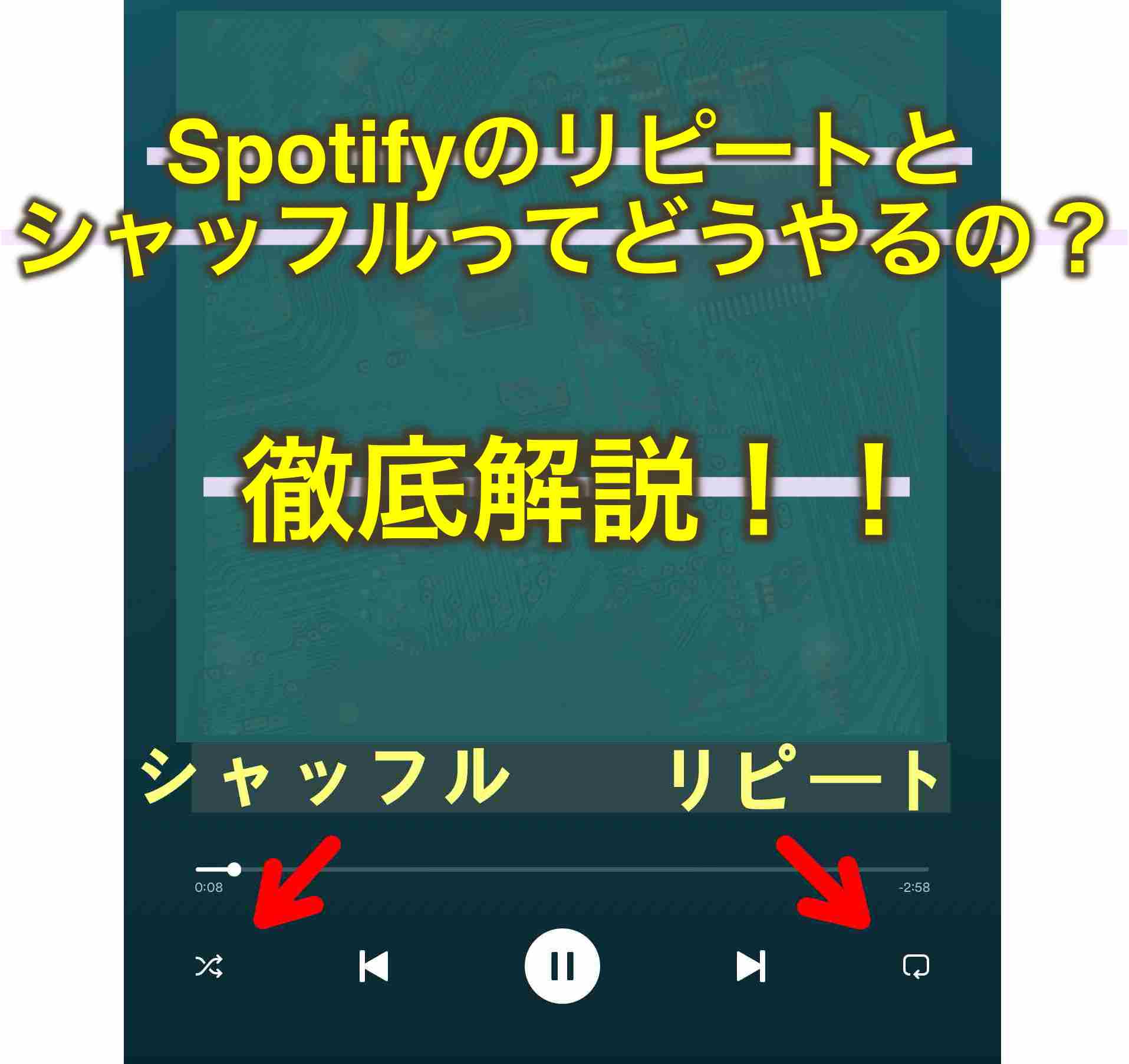
- 再生バーの右下(または画面右側)にある2本の矢印が円を描くリピートアイコンを確認します。
- アイコンを1回タップするとアイコンが緑色に点灯し、アルバム・プレイリスト全体のループになります。
- さらにもう1回タップし、アイコン中央に「1」が表示されると、現在流れている楽曲の1曲リピートが完了します。
- リピートを解除したい場合は、もう一度タップしてアイコンを白色(非点灯)に戻します。
パソコン(Windows/Mac)およびブラウザ版の場合
PC環境では、無料プランのユーザーでも手軽に操作可能です。画面下部のコントロールバーにあるリピートアイコンをクリックするだけで、1曲リピートおよび全曲リピートの切り替えが即座に反映されます。
無料プランのスマートフォン利用者がSpotifyで同じ曲を連続再生する方法としては、PC版アプリで再生を開始し、手元のスマートフォンを「Spotify Connectのリモコン」として活用する手法、あるいはタブレット端末へ切り替えて再生する方法が極めて有効な打開策となります。
一般に知られていない盲点とネットの誤解
ネット上の情報では「無料プランでも裏ワザを使えばスマホで1曲リピートができる」といった噂が散見されますが、これらは過去の古い仕様に基づく誤解か、規約違反に該当する非公認ツールの宣伝であることがほとんどです。
Spotify公式の仕様変更により、モバイル端末における無料アカウントのオンデマンド再生は一部の公式セレクトプレイリスト(デイリーミックス等の一部)を除き、完全に制限されています。「1曲だけを入れたプレイリストを作成すればループできるのではないか」という仮説も検証されていますが、無料プランでは自動的にアルゴリズムによる関連曲がリストに追加され、同一曲のみを連続して流し続けることはできません。
スマートフォンの無料環境下で「リピートマークが出ない」事象は、不具合ではなくSpotifyの無料プランにおける意図された仕様であることを正しく認識する必要があります。
【不具合対策】設定してもリピートできない時のトラブルシューティング
Premiumに加入している、あるいはPC環境であるにもかかわらずSpotifyのリピートボタンが消えた、または反応しない場合の対処法をまとめました。
まずはSpotifyアプリの不具合対処法として最も基本的な「キャッシュの削除」を実行します。アプリ内設定の「ストレージ」項目から「キャッシュを削除」を選択することで、一時的な描画バグやインデックスの乱れが解消されます。
次に、アプリの完全終了(タスクキル)と再起動、アカウントからのログアウト・再ログインを試みます。それでも改善しない場合は、App StoreまたはGoogle Playストアでアプリが最新バージョンに更新されているかを確認し、必要に応じてアンインストール後の再インストールを行ってください。オフライン再生データの不整合が原因となっている場合、再インストールによって動作が正常化します。
【プロの結論】おすすめできる人・慎重になるべき人の判断基準
音楽体験における「曲の選択権」と「リピートの自由」は、サブスクリプションモデルにおける最大の差別化要素として設計されています。自らの視聴スタイルに照らし合わせ、課金の要否を判断することが賢明な選択につながります。
有料プラン(Premium)への移行が推奨される人:
- スマホ環境をメインに使い、語学学習や特定の推し楽曲をエンドレスで1曲リピートしたい人
- 作業用BGMとして決まったトラックを集中して流し続けたい人
- 移動中のシャッフル強制や広告による中断を一切排除したい人
無料プラン(Free)の継続が向いている人:
- 再生環境が主に自宅のPCやタブレットであり、作業用マシンからスピーカーで流すスタイルの人
- 特定の1曲に固執せず、Spotifyのレコメンド機能による偶然の音楽との出会い(ディグ)を楽しめる人
【spotify リピート できない】に関するよくある質問(FAQ)
Q1:スマホのSpotifyでリピートボタン自体が表示されません。何が原因ですか?
A1:無料プランをご利用の場合、スマートフォンアプリではシャッフル再生に固定されるため、リピートアイコンが表示されない仕様となっています。また、再生画面が最小化されているだけの可能性もあるため、画面下部のバーをタップして拡大表示をお試しください。
Q2:1曲だけをずっとループさせたいのですが、どうすればいいですか?
A2:Premium会員であれば、再生画面のリピートマークを2回タップして中央に「1」を表示させることで1曲リピートが可能です。無料プランの場合は、PC版やタブレット版のSpotifyを利用することで、無料で1曲リピートを設定できます。
Q3:Premiumに加入しているのにシャッフルが解除できず、リピートもできません。
A3:シャッフルボタンに緑の矢印と星マークが付いた「スマートシャッフル」がオンになっている可能性があります。シャッフルボタンを数回タップして完全にオフ(白色)に切り替えた後、リピートボタンを操作してください。
まとめ:今後の動向と失敗しないための判断基準
Spotifyにおけるリピート機能の挙動は、アプリの不具合だけでなく、ユーザーの契約プランと再生端末の組み合わせによって明確に制御されています。スマートフォン単体で自由自在に1曲リピートやシャッフル解除を行いたい場合はPremiumプランの利用が基本となりますが、PCやタブレットを活用したリスニングスタイルであれば、無料プランのままでも快適なループ再生環境を整えることが可能です。
急に操作ができなくなった際は、まず「利用中の端末」「契約プラン」「スマートシャッフルの点灯状態」の3点を確認し、自身のリスニング環境に最適な視聴方法を選択してください。 (出典: spotify リピート できない(Yahoo!ニュース))
テクノロジーやライフスタイル領域を中心に執筆活動を行っています。趣味は写真撮影と旅行です。
