IPadのエクセル無料利用ガイド!10.1インチ制限と編集の裏技
iPadを購入した際、「パソコンと同じようにExcel(エクセル)を無料でバリバリ使いたい」と考えるユーザーは後を絶ちません。しかし、App Storeから公式アプリをダウンロードしてファイルを開いた瞬間、「閲覧のみ」と表示されて編集画面がロックされ、戸惑った経験を持つ方も多いはずです。
マイクロソフトが設けている利用規約とライセンス体系には明確な境界線が存在し、お使いの端末モデルによって無料でできる範囲が劇的に異なります。2026年最新iPadエクセル利用条件を徹底取材し、知っておくべき仕様の壁から、Microsoft 365未加入でもコストゼロで編集を可能にする現実的なアプローチまで、現場の検証データを基に詳しく紐解きます。
📌 【この記事の重要ポイントまとめ】
- 要点1:公式アプリでの無料編集は「画面サイズ10.1インチ以下」に限定され、無印・Air・Proは原則有料ライセンスが必要。
- 要点2:10.9インチ以上の端末でも「Excel Online(Web版)」やクラウド代替ツールを活用すれば完全無料で編集可能。
- 要点3:マクロやVBAの完全再現はiPad版では不可なため、自身の用途に合わせて「無料運用」か「有料契約」かの見極めが必須。
【2026年最新】iPadでエクセルが「閲覧のみ」になる理由と10.1インチ制限の壁
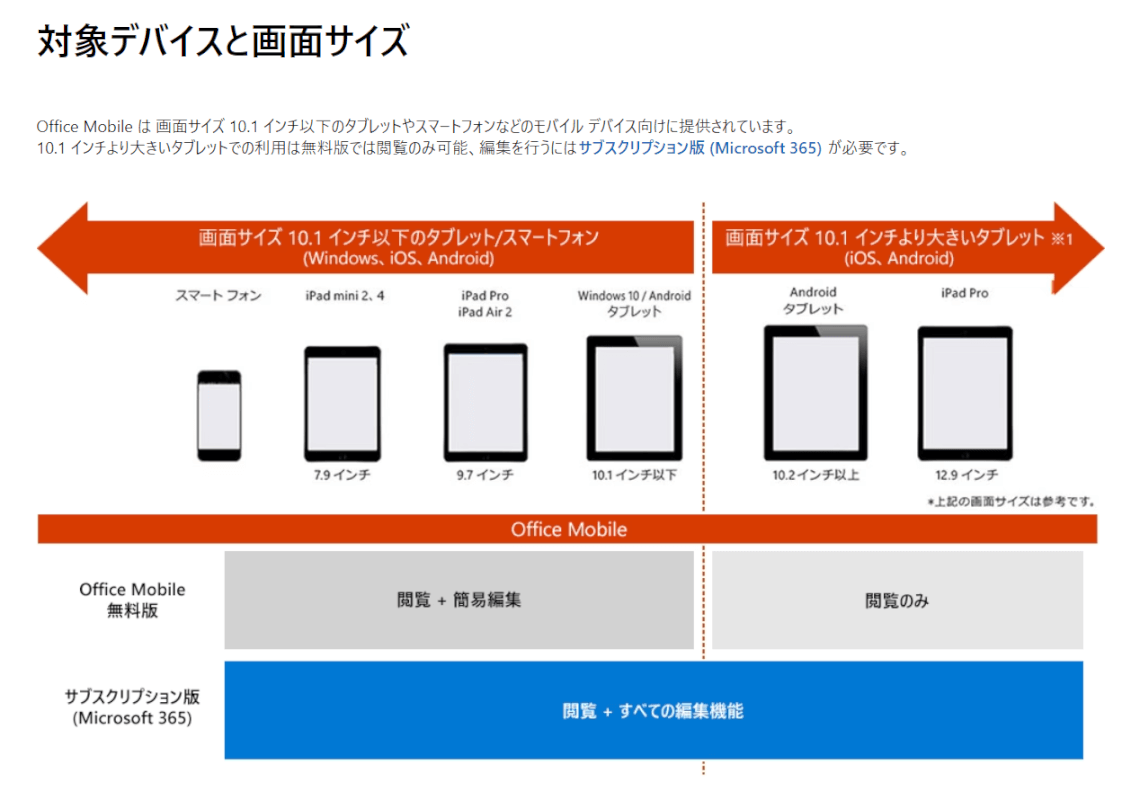
iPadでExcelアプリを起動した際、セルをタップしてもキーボードが表示されず「閲覧のみ(読み取り専用)」になってしまう最大の要因は、マイクロソフトがグローバルで設定している10.1インチ画面サイズ制限という規約にあります。公式のライセンス条項において、画面サイズが10.1インチ以下のデバイスは「モバイル端末(非商用の簡易利用)」と見なされ、無料のMicrosoftアカウントでサインインするだけで基本的な新規作成および編集機能が解放されます。
一方で、画面サイズが10.2インチ以上の端末は「デスクトップPCと同等の本格的な作業デバイス」として分類されます。そのため、アプリ上でセル編集や新規保存を行うには、有料サブスクリプションであるMicrosoft 365 Personalなどの有効なライセンス認証が必須となる仕組みです。現在販売されている主要モデルの多くが10.2インチ〜13インチに大型化しているため、多くのユーザーがこの「画面サイズの壁」に直面することになります。
| iPadモデル | 画面サイズ | 公式アプリでの編集 | 編集部の見解・評価 |
|---|---|---|---|
| iPad mini(第6世代・第7世代等) | 8.3インチ | 完全無料(編集可) | iPad miniエクセル無料の恩恵をフルに享受可能。携帯性と実用性のバランスが秀逸。 |
| iPad(第9世代〜第11世代) | 10.2〜10.9インチ | 閲覧のみ(編集は有料) | 第9世代(10.2インチ)であっても制限対象。アプリ単体での無料編集は不可。 |
| iPad Air(全シリーズ現行機) | 10.9〜13インチ | 閲覧のみ(編集は有料) | iPad Airエクセル無料での編集はアプリ上では非対応。ブラウザ経由の代替策が必要。 |
| iPad Pro(11インチ/13インチ) | 11.0/13.0インチ | 閲覧のみ(編集は有料) | ハイエンド機のためビジネス契約や個人サブスクリプション導入が前提の設計。 |
無課金で編集する決定打|ブラウザ版「Excel Online」を活用する実践手順
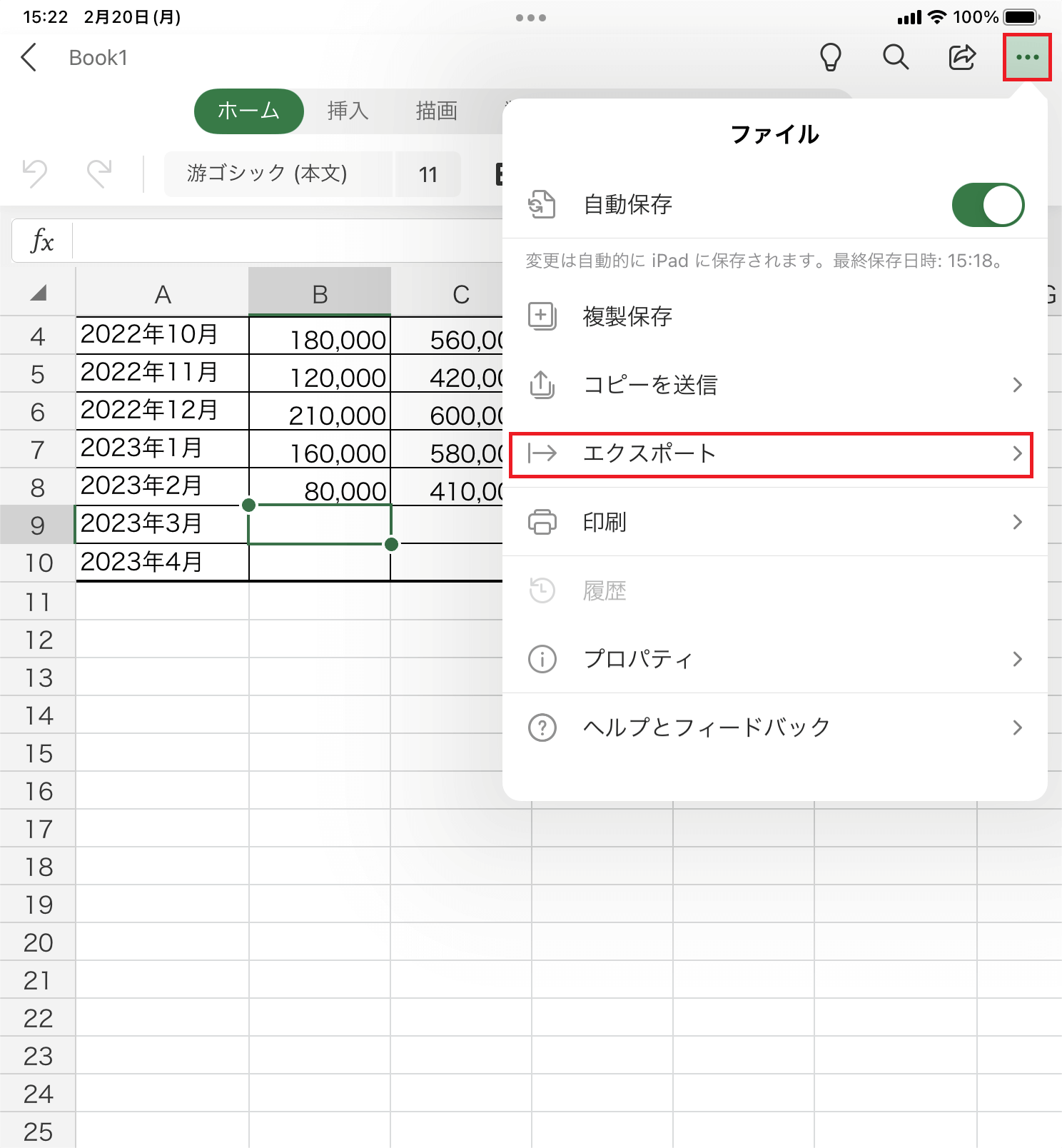
10.2インチ以上のiPadを所持していても、追加費用を一切払わずにエクセルファイルを編集する最も確実なiPadエクセル無料編集方法が、SafariやChromeなどのWebブラウザからアクセスするiPadエクセルオンライン無料(Excel for the Web)の活用です。
マイクロソフトがクラウド上で提供しているWeb版オフィスは、端末の画面サイズによる制限を受けません。無料のMicrosoftアカウントさえあれば、OneDrive上にアップロードしたブックをPCとほぼ同等のインターフェースで編集できます。
スムーズに利用するための具体的なステップは以下の通りです。
- iPadのSafariで「Office.com」または「Microsoft 365」の公式サイトにアクセスしてログイン。
- アプリ一覧から「Excel」アイコンを選択し、新規ブック作成または「アップロード」から手持ちのファイルを開く。
- Safariの共有メニューから「ホーム画面に追加」を実行し、デスクトップアプリ感覚のショートカットアイコンを作成する。
この運用を行えば、大型のiPadであっても追加コストゼロで表計算、関数入力、グラフ作成といった主要機能がストレスなく操作できるようになります。
iPadエクセル無料版と有料版の違い|機能・マクロ制限の実態
無料運用を検討する上で避けて通れないのが、iPadエクセル無料版と有料版の違いおよびPC版との決定的な機能差です。特にビジネス用途で日常的に活用されている高度な自動化処理について、現場からは見落としがちな盲点が多数報告されています。
最大の注意点はiPadエクセルマクロ制限です。iPad版アプリおよびWeb版Excelの双方において、VBA(Visual Basic for Applications)によるマクロの「新規作成・コード編集・実行」は原則として対応していません。PCで作成したマクロ入りファイル(.xlsm)を開いて閲覧したり通常の数値を打ち直したりすることは可能ですが、組み込まれた自動処理ボタンを押して処理を走らせることはできない仕様となっています。
また、ピボットテーブルの詳細なフィールドレイアウト変更、複雑な外部データソースへの接続、特殊なアドイン連携なども有料版かつデスクトップ環境でしか真価を発揮できません。日常の家計簿管理や売上記録、シフト表作成程度であれば無料環境で十分ですが、企業の基幹業務マクロを動かす目的には向かない点に注意が必要です。
【実態検証】利用者の生の声と現場目線で見えたリアル
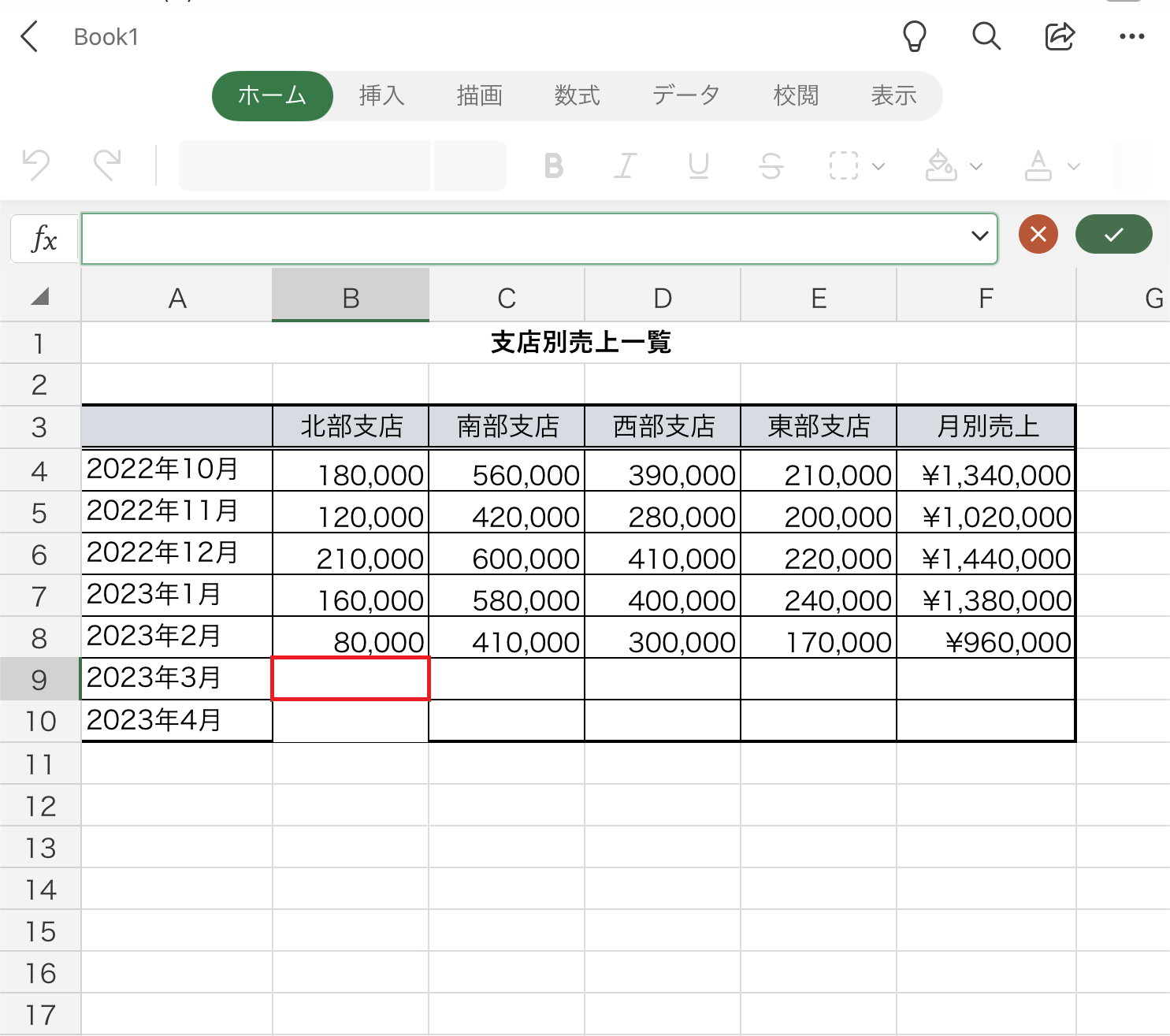
SNSや知恵袋、コミュニティフォーラムを定点観測すると、「iPadを買えばノートPCを完全に手放せると思っていたのに、エクセルの使い勝手で挫折した」という意見が定期的に見受けられます。実際の現場ユーザーが直面している生の声には、明確な傾向が存在します。
「大学の講義ノートやゼミの発表資料作りなら、iPad mini+無料アプリの組み合わせで全く不満がない」「営業先での見積書確認やサイン受領は閲覧専用でも事足りる」といった肯定的な評価がある一方で、「タッチ操作だとセルの範囲選択や行の挿入に時間がかかる」「キーボードとマウスを接続しても、PC特有のショートカットキー操作(F4キーでの絶対参照切り替え等)が再現しにくい」といった入力効率に関するリアルな不満も根強く残っています。
現場検証の結果から導き出されるのは、iPadは「データの閲覧・最終チェック・軽微な手直し」には極めて強いものの、「ゼロからの膨大データ入力や複雑なデータモデリング」には依然としてPCにアドバンテージがあるという厳然たる事実です。
互換アプリの真価|GoogleスプレッドシートとNumbersの比較検証
マイクロソフト純正ツールにこだわらない場合、極めて強力な選択肢となるのが完全無料で利用できるサードパーティ製オフィスアプリです。
筆頭候補となるGoogleスプレッドシート互換性は年々進化を遂げています。Googleドライブを介して.xlsx形式のファイルを直接開き、共同編集やコメント付け、クラウド自動保存をシームレスに行うことができます。関数や条件付き書式も主要なものは高精度に再現され、複数人でのリアルタイム同時編集においては純正エクセル以上の軽快さを発揮します。
また、iPadに標準搭載されているApple純正のNumbersアプリエクセル変換機能も優秀です。Numbersはデザイン性の高い帳票レイアウトに長けており、エクセルファイルを読み込んで編集した後、再度.xlsx形式で書き出してメール送信することが可能です。ただし、複雑な数式や独自のグラフデザインは変換時にレイアウト崩れを起こすリスクがあるため、社外提出用の重要書類を扱う際は事前の表示崩れチェックが欠かせません。
【プロの結論】おすすめできる人・慎重になるべき人の判断基準
数々の検証と機能比較を踏まえ、iPadでのエクセル無料運用に向いているユーザーと、有料プラン契約またはPC環境維持を検討すべきユーザーの境界線を明確に整理しました。
【無料運用が完璧にマッチする人】
- iPad miniをメイン端末として持ち歩き、外出先でデータの入力・確認を行いたい人
- Safari経由の「Excel Online」操作に抵抗がなく、常に安定したWi-Fi環境で作業できる人
- Googleスプレッドシート等へのファイル変換やクラウド運用を柔軟に受け入れられる人
- マクロや高度な統計分析を使わず、四則演算・SUM/VLOOKUP(XLOOKUP)程度の基本関数で完結する人
【有料契約(Microsoft 365)やPCを優先すべき人】
- 10.9インチ以上のiPad AirやProの公式アプリ上で、オフライン環境でも直接サクサク編集したい人
- 会社の基幹システムから出力されたVBAマクロ入りブックを日常的に運用・実行する必要がある人
- 大量のショートカットキーを駆使して、分単位のスピードで膨大なデータ処理を行うプロワーカー
【アイ パッド エクセル 無料】に関するよくある質問(FAQ)
Q1:iPadのExcelアプリは、一度課金すればずっと使えますか?買い切り版はありますか?
A1:iPad向けには買い切り型のOffice(Home & Business等の永続ライセンス)は提供されていません。アプリ上で直接編集権限を得るには、「Microsoft 365 Personal」などの月額または年額のサブスクリプション契約が必要です。完全無料で使い続けたい場合は、本記事で解説したWeb版(Excel Online)をご活用ください。
Q2:学校や会社から配布されたMicrosoftアカウントなら、iPadでも無料で使えますか?
A2:所属機関が教育機関向け(Microsoft 365 Education)や法人向けの編集ライセンスを付与しているアカウントであれば、そのIDでサインインするだけで、10.2インチ以上のiPadであっても公式アプリ上で追加料金なしに自由な編集・保存が可能です。
Q3:オフライン環境で完全に無料でエクセルファイルを編集する方法はありますか?
A3:iPad mini以外の大型端末の場合、純正Excelアプリでのオフライン無料編集はできません。しかし、Apple純正の「Numbers」やサードパーティ製のオフィスビューアーアプリにファイルを事前に読み込ませておけば、インターネット通信がない環境でも編集作業を行い、後からエクセル形式で再書き出しすることができます。
まとめ:今後の動向と失敗しないための判断基準
iPadにおけるエクセルの無料活用は、「10.1インチというハードウェアの境界線」と「Web版・互換ツールの機能特性」を正しく把握することから始まります。自分が所有する端末サイズと求められる作業レベルを客観的に照らし合わせれば、無理に有料サブスクリプションを契約することなく、快適な作業環境を構築することは十分に可能です。
閲覧中心なら公式アプリ、大画面での無料編集ならブラウザ版のExcel Online、チーム共有ならGoogleスプレッドシートといったように、ツールの強みに応じた賢い使い分けを実践してみてください。 (出典: アイ パッド エクセル 無料(Yahoo!ニュース))
テクノロジーやライフスタイル領域を中心に執筆活動を行っています。趣味は写真撮影と旅行です。
