【2026年最新】キー入力可視化ツール比較とOBS導入手順
ゲーム実況やチュートリアル動画の制作において、視聴者の視線を引きつけ、操作の説得力を劇的に高める演出として定着した「キー入力の可視化」。FPSゲームにおけるキャラコンの解説やプログラミング・デザイン制作の配信現場では、手元の打鍵を画面上にリアルタイムで重ねて表示させる手法がもはやスタンダードとなっています。
配信ソフトOBS Studioへの導入手順や、Windows・Macそれぞれの環境で選ぶべき無料ツールの特徴、パスワード漏洩といったセキュリティリスクの回避策まで、現場の最新ノウハウを交えて詳しく解き明かします。
📌 【この記事の重要ポイントまとめ】
- 要点1:配信画面にキーボードやマウスの動きをオーバーレイ表示させることで、視聴者の理解度とエンゲージメントが大幅に向上する。
- 要点2:ゲーム配信には定番の「NohBoard」、解説動画には「Keyviz」や「キーマウス操作可視化」など、用途に応じたツールの選定が不可欠。
- 要点3:利便性の裏に潜むパスワード入力時の誤表示リスクを把握し、ブラックリスト設定やキャプチャ分離などの防衛策を講じる必要がある。
【配信・動画向け】画面上にキー入力を表示させる仕組みと2026年のトレンド
配信画面や解説動画にキーボード入力を表示させる仕組みは、主に専用の打鍵 可視化 ツールをPC上で常駐させ、その描画ウィンドウをOBSなどの配信ソフトで取り込んでオーバーレイ合成するというプロセスで成り立っています。
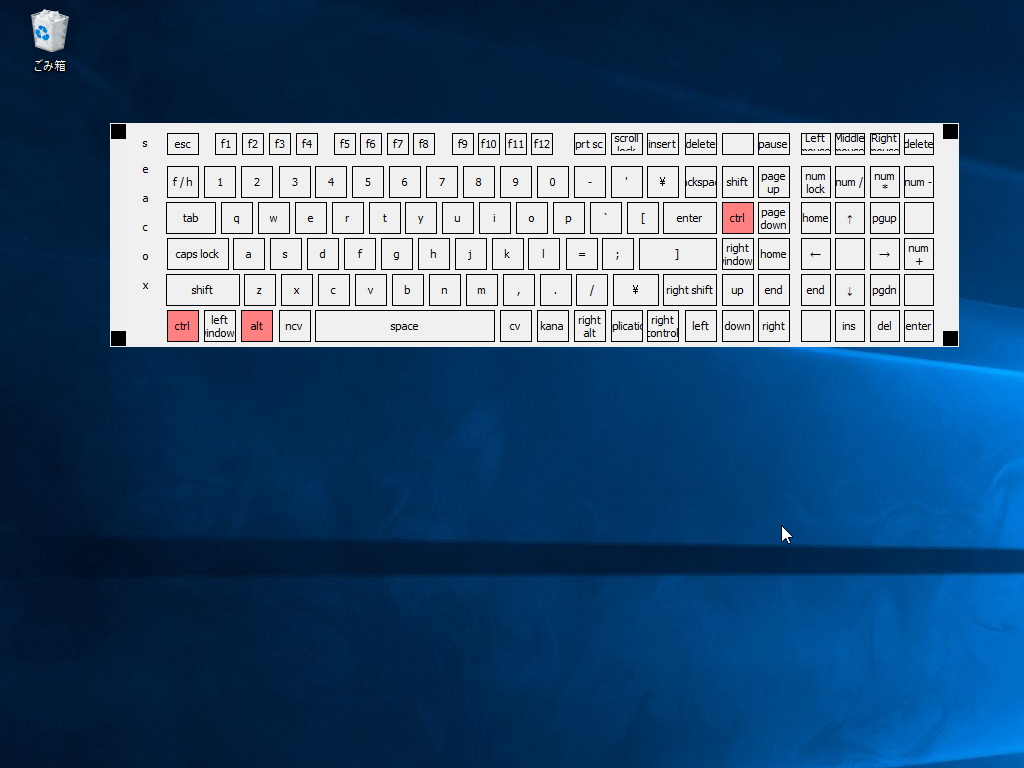
近年のトレンドとして、単に「押されたキーの文字が出る」だけでなく、キーボード全体のレイアウトをグラフィカルに再現した仮想ボード上で押下キーを点灯させるスタイルや、マウスのドラッグ軌跡・クリック波紋までアニメーションで強調する表現が主流です。特にゲーム配信 キー入力 オーバーレイは、プレイヤーのテクニックを視覚的に証明するエビデンスとしての役割も担っています。
かつては設定の難易度が高かったツール群も、現在ではブラウザソース連携やグリーンバック不要の透過キャプチャに対応するなど、劇的な進化を遂げています。
【徹底比較】キー入力可視化おすすめフリーソフト5選
配信者や動画クリエイターから高い支持を集めるキー入力可視化 フリーソフトの中から、安定性と機能性に優れた代表的なツールを比較検証します。
| ツール名 | 対応OS・価格 | 主な特徴と表示形式 | 編集部の見解・おすすめ用途 |
|---|---|---|---|
| NohBoard-ReWrite | Windows / 無料(オープンソース) | 仮想キーボード&マウスのリアルタイム点灯表示。豊富なカスタムスキン | FPS・格闘ゲーム配信の王道。OBSのクロマキー透過と親和性が抜群 |
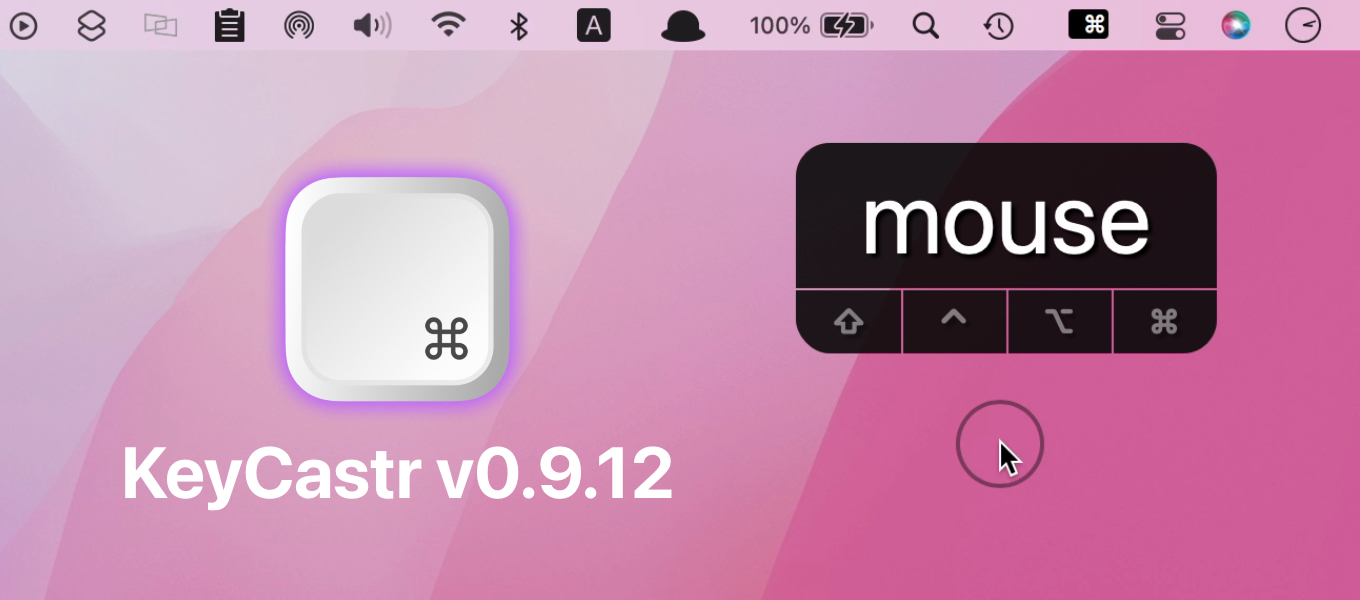
| Keyviz | Windows / Mac / Linux / 無料 | ショートカットキーのポップアップ、打鍵アニメーション、プライバシー保護機能 | 洗練されたUI。プログラミングやデザインのチュートリアル動画に最適 |
| キーマウス操作可視化 (野田工房.net) | Windows / 無料(Microsoft Store) | Ctrl/Alt/Shift等の修飾キー判別、マウスクリック時の波紋エフェクト | インストールが手軽で導入の敷居が低い。オンライン講義やセミナー向け |
| KeyCastOW | Windows / 無料 | 打鍵履歴のテキストストリーム表示、フォントや表示位置の細かな調整 | 動作が極めて軽量。タイピング動画やショートカット解説に根強い人気 |
| Orakuin | Windows / 無料 | キー入力・マウス操作の一括視覚化、シンプルなウィンドウ構成 | 日本語ネイティブ対応で扱いやすく、マニュアル作成用キャプチャに便利 |
【図解】OBSへの導入手順とNohBoard・KeyCastOWの具体的な設定方法
実況配信で最も利用率の高いNohBoard 使い方およびKeyCastOW 設定方法を軸に、OBS Studioへの連携ステップを解説します。
NohBoard-ReWriteの基本設定とOBS連携
ゲーム配信でコントローラーやキーボードを視覚化する場合、GitHub等の公式リポジトリから配布されている「NohBoard-ReWrite」を使用するのが定番です。
1. ダウンロードしたZIPファイルを展開し、NohBoard.exeを起動します。
2. 表示されたウィンドウを右クリックし、「Load Keyboard」を選択します。
3. プレビュー一覧から好みのカテゴリー(例:joao7ytやgames/fpsなど)とスタイルを選び、画面上に表示したいキー配置(WASDキー周辺のみ、あるいはフルキーボード)を指定して「Close」をクリックします。
4. 背景色がデフォルトで鮮やかなグリーン(またはブルー)に設定されていることを確認します。
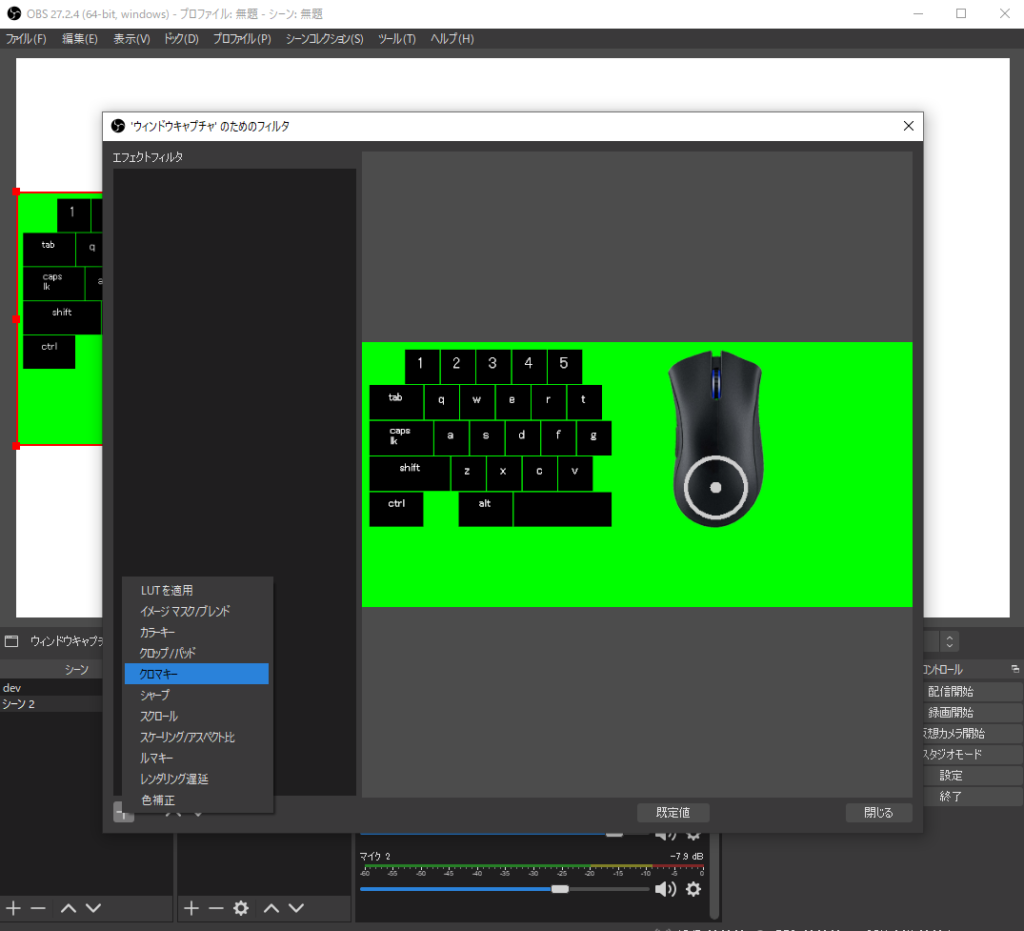
5. OBS Studioを起動し、ソース追加(+)から「ゲームキャプチャ」または「ウィンドウキャプチャ」を選択してNohBoardを指定します。
6. 追加したソースを右クリックして「フィルタ」を開き、エフェクトフィルタの「クロマキー」を追加します。キーの色を「緑」に設定することで、背景が綺麗に透過され、キーボード部分だけがゲーム画面上にオーバーレイされます。
KeyCastOWによるキー入力履歴の表示設定
テキストベースで押したキーを次々と画面端に流したい場合は、キー入力履歴 表示に優れたKeyCastOWが威力を発揮します。
設定メニューの「Display」タブからフォントサイズ、表示継続時間(ミリ秒単位)、フェードアウト速度を調整できます。OBS側では「ウィンドウキャプチャ」で取り込み、カラーキーフィルタで背景色を除去するか、ウィンドウ自体の透過プロパティを活用することで、画面の邪魔にならないすっきりとした解説レイアウトが完成します。
【実態検証】利用者の生の声と現場目線で見えたリアル
ライブ配信者や動画編集の現場では、キー入力の可視化が視聴維持率やコンテンツ評価にどのような影響を与えているのでしょうか。SNSや配信コミュニティでのフィードバックを検証すると、明確なメリットと現場ならではの課題が浮き彫りになります。
コミュニティ内の検証報告では、特に競技系タイトルの配信において「手元の打鍵が見えることで、ゴースティングやチート疑惑を払拭できる」「WASDの入力リズムが見えるため、キャラコンの解説動画としての説得力が段違いになる」といった高評価が相次いでいます。視聴者が操作タイミングを直感的に把握できるため、動画の離脱率低下にも寄与しています。
一方で、「長時間配信でCPU負荷がじわじわ増大した」「意図しない入力遅延が発生した」といったトラブルも報告されています。キーボード入力 画面表示 Windows環境では、管理者権限の付与状態やアンチチートソフトとの競合によって、ゲーム側のキー入力がフックされないケースもあるため、本番配信前の入念なテストプレイが欠かせません。
また、キー入力表示 Mac環境を求めるクリエイターの間では、Windows専用ソフトが多い中で、クロスプラットフォーム対応の「Keyviz」が決定打として支持を伸ばしています。
一般に知られていない盲点とセキュリティ上の誤解
キー入力可視化ツールを導入する際、最も警戒しなければならないのが情報漏洩リスクです。
「ゲーム画面しか映していないから安全」という思い込みは危険です。配信中にログイン画面やブラウザの認証フォームでパスワードを入力した際、打鍵ツールがキーストロークをそのまま画面に大写しにしてしまい、認証情報が全世界に流出する事故が後を絶ちません。
多くの最新ツールには、パスワード入力フィールドの検知機能や、特定アプリケーション起動時に可視化を自動一時停止するブラックリスト機能が備わっています。安全運用のためには以下の鉄則を守る必要があります。
- 配信画面とは別のモニターにツール本体のプレビューを置かず、キャプチャソースのオン・オフをOBSのホットキーに割り当てておく。
- Keyvizなどのプライバシーフィルター機能を有効化し、単体アルファベットの連続入力をマスキングする設定を活用する。
- ログイン操作や機密情報の入力時は、OBSの「配信待機画面(ブラインドシーン)」へ即座に切り替える運用を徹底する。
【プロの結論】おすすめできる人・慎重になるべき人の判断基準
キー入力の可視化は強力な武器ですが、すべての配信者に一律で推奨されるわけではありません。自身の配信スタイルや目的に応じた適切な線引きが求められます。
【導入を強くおすすめできる人】
・FPSや格闘ゲーム、音ゲーなど、正確かつ高速なキー操作そのものがコンテンツの価値になる実況者。
・動画編集ソフトやプログラミング、Blenderなどのショートカットキー操作を教えるチュートリアル講師。
・手元カメラを導入するスペースや予算はないが、プレイヤースキルを視覚的にアピールしたい配信者。
【導入に慎重になるべき人】
・雑談配信やRPGなど、キー操作の可視化が画面情報のノイズになりやすいコンテンツを主軸とする配信者。
・配信中に頻繁にブラウザ操作や個人情報のやり取りを行う配信スタイルで、シーン切り替えの管理に不慣れな初心者。
【キー 入力 可視化】に関するよくある質問(FAQ)
Q1:OBSに専用のプラグインを追加しなくてもキー入力は表示できますか?
A1:はい、可能です。多くのクリエイターはOBS キーボード表示 プラグインを個別にインストールするのではなく、NohBoardやKeyvizといった外部ソフトを起動し、OBSの「ウィンドウキャプチャ」または「ゲームキャプチャ」経由で取り込んで透過表示させています。
Q2:ゲームのアンチチート機能に引っかかってBANされる心配はありませんか?
A2:NohBoardやKeyvizなどの一般的なツールはOS標準の入力フックAPIを利用しているため、ゲームの内部メモリを改変することはなく、通常はBAN対象になりません。ただし、極めて厳格なアンチチートを採用しているタイトルでは、キーフック自体が無効化されて入力が拾えない場合があります。
Q3:Mac環境でゲーム配信や操作解説のキー入力を表示するおすすめの方法は?
A3:オープンソースで開発されている「Keyviz」が最もおすすめです。Macのアクセシビリティ権限を許可することで、修飾キー(Command、Optionなど)を含めた美しいアニメーション表示が簡単に行えます。
まとめ:今後の動向と失敗しないための判断基準
キー入力の可視化は、視聴者に「プロの技」や「操作の裏側」をダイレクトに伝えるための強力な表現手法です。2026年最新 キー入力可視化ツールは、単なるテキスト表示から洗練されたUIアニメーション、高度なプライバシー保護機能の搭載へと大きな進化を遂げています。
ゲームの魅力を最大化するNohBoardか、解説動画を洗練させるKeyvizか、自身のコンテンツ目的に合致したツールを選定し、セキュリティ対策を万全にした上で日々の配信クオリティ向上に役立ててください。 (出典: キー 入力 可視化(Yahoo!ニュース))
SEOライティングとマーケティング戦略の専門家。分かりやすい解説記事で定評があります。
