LINE友だちタブが消えた?現在の場所と表示裏ワザを徹底解説
日常の連絡インフラとして定着しているLINEですが、久しぶりにアプリを開いた際や端末を変更した際に「画面下のメニューから友だちタブが消えてどこにあるのか分からない」と戸惑う声が後を絶ちません。かつて画面の最下部左端に独立して存在していた「友だち」のアイコンは、現在どのような形へと刷新されたのでしょうか。
本記事では、メディア編集部が徹底調査した最新仕様に基づき、友だちタブが見当たらなくなった構造的な背景から、現在の友だちリストの確認手順、見失った連絡先をスムーズに再表示させる実践的な設定ノウハウまでを分かりやすく整理してお届けします。
📌 【この記事の重要ポイントまとめ】
- 要点1:「友だちタブ」は廃止されたわけではなく、大型アップデートによって「ホームタブ」内の友だちリストへ統合されています。
- 要点2:画面最下部左端の「ホーム(家アイコン)」をタップすることで、友だち一覧・グループ・公式アカウント・お気に入りを一元管理可能です。
- 要点3:非表示解除や並び替え、連絡先同期の再設定を行うことで、埋もれた連絡先を瞬時に整理・復旧できます。
【2026年最新】LINEの友だちタブが消えた理由と現在の表示場所
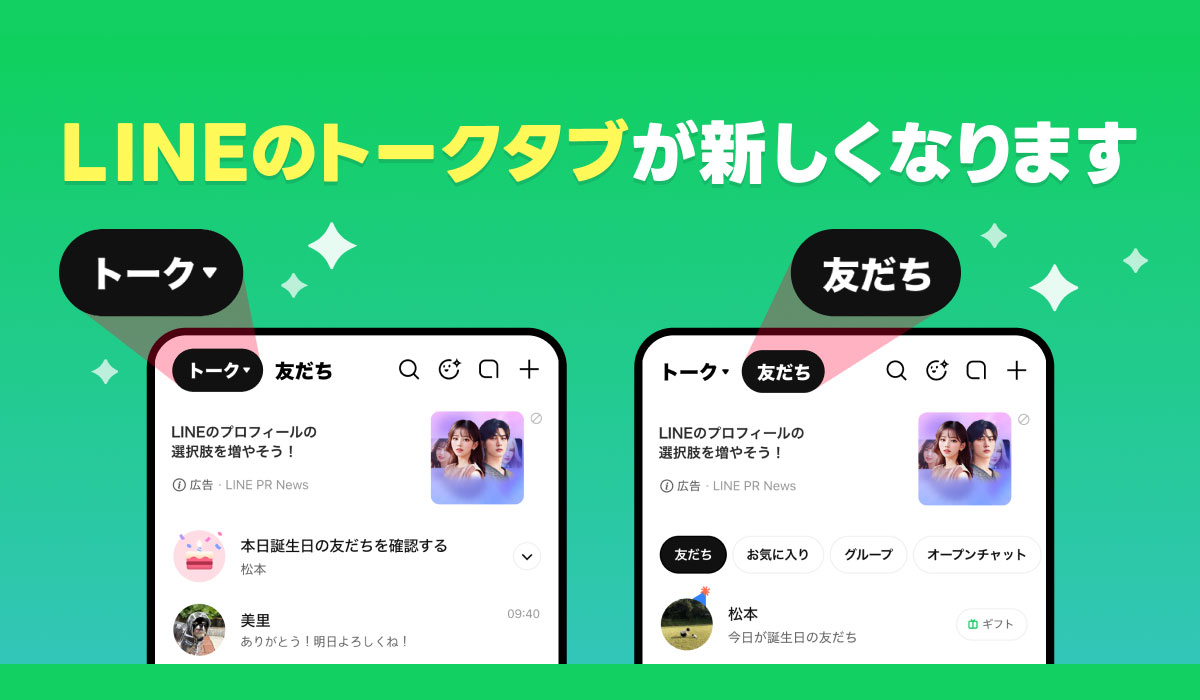
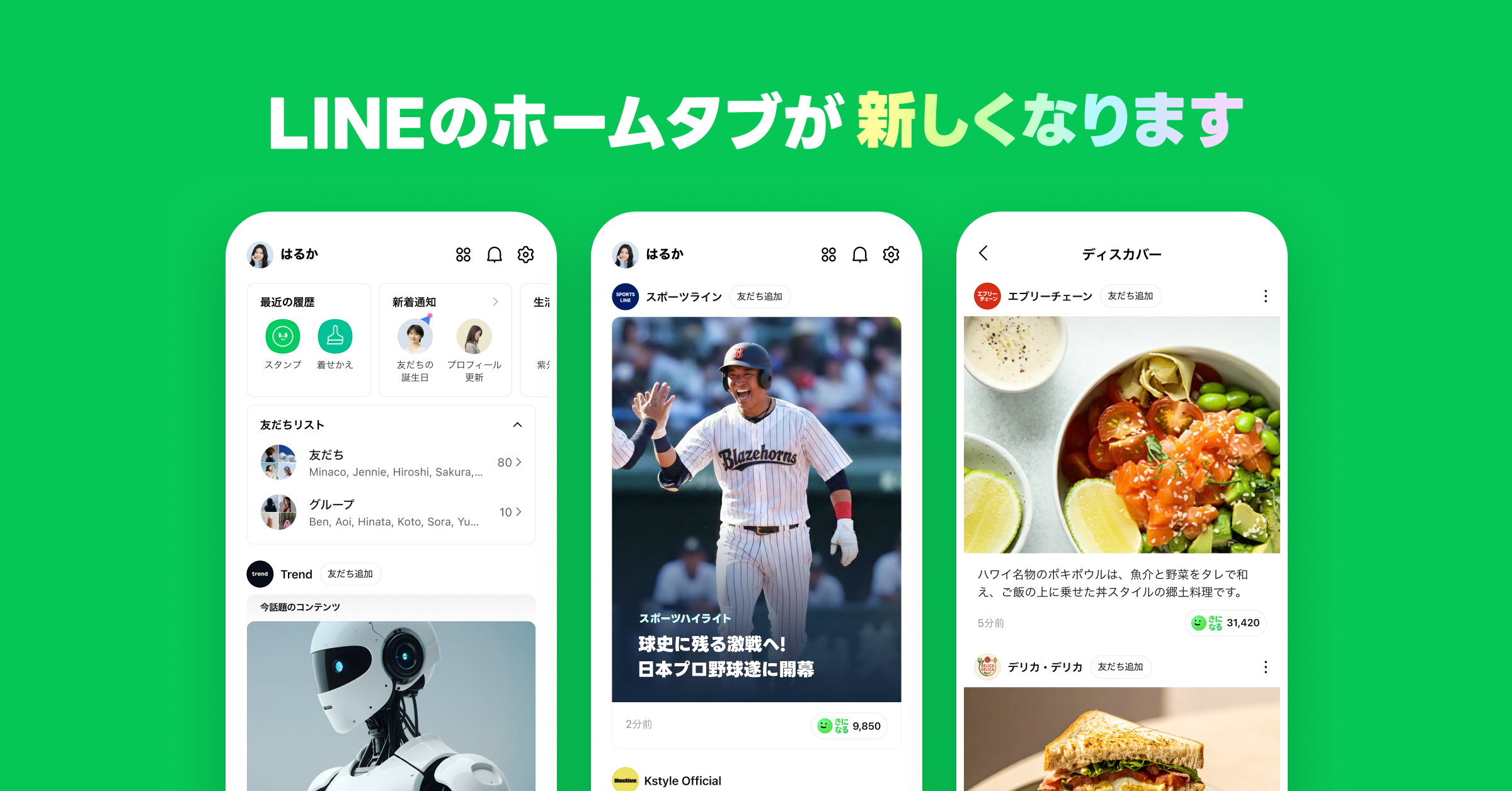
多くのユーザーが「LINEの友だちタブが消えた」と感じる最大の理由は、LINEアプリの大規模なUI(ユーザーインターフェース)刷新にあります。かつて画面最下部のナビゲーションバー左端に配置されていた独立した「友だち」アイコンは、ポータル機能を兼ねた「ホームタブ」へと完全に統合されました。
現在、従来の友だちタブと同じ機能へアクセスするには、画面左下の「ホーム(家のアイコン)」をタップします。画面中央部に「友だち」というセクションが設けられており、ここを展開することで従来の友だち一覧が表示される仕組みです。
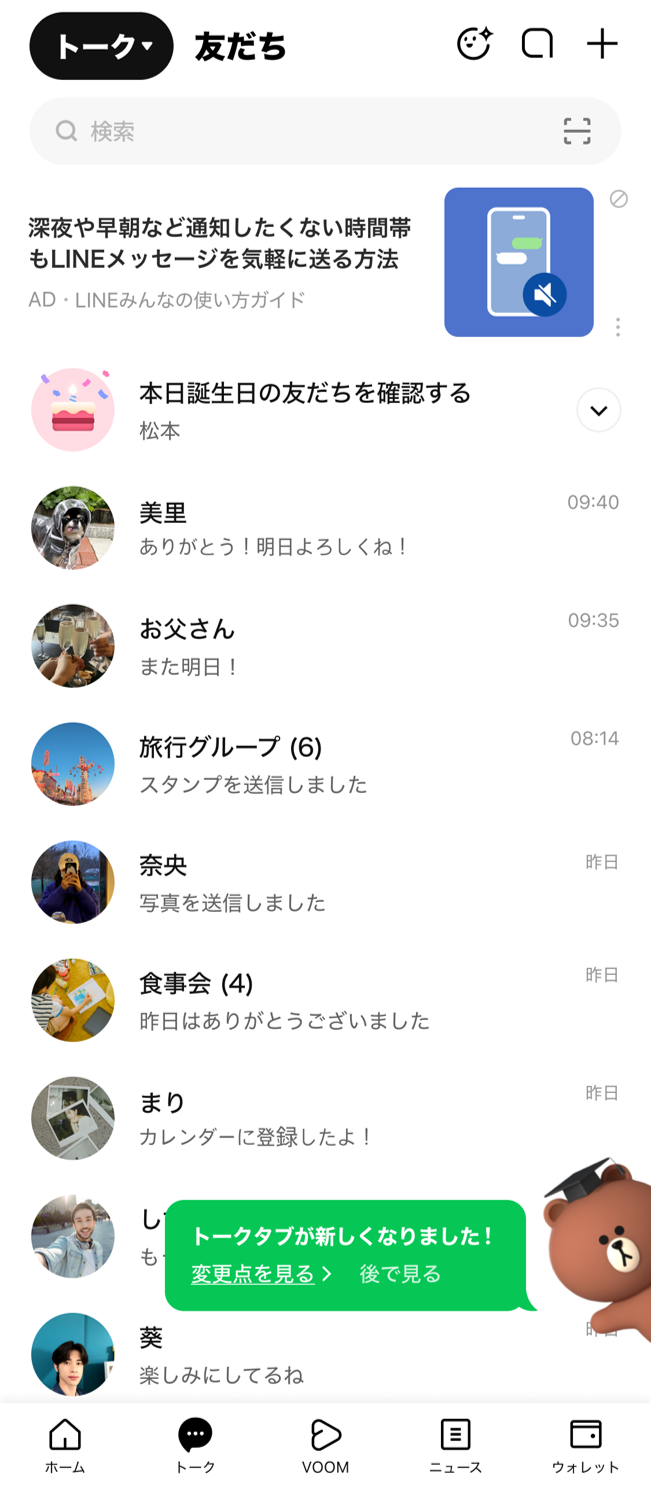
日常的なメッセージのやり取りを行う「トークタブ」との役割分担も明確化されています。トークタブが「直近でやり取りした会話のタイムライン」であるのに対し、ホームタブは「登録済みのアカウント情報や各種サービスを総合管理する拠点」として位置づけられています。連絡先そのものを探す場合は、トーク画面をスクロールするのではなく、まずホームタブを開くのが確実な手順です。
【比較検証】LINEアップデートの仕様変更経緯とタブ構造の進化
LINEの画面設計は、単なるメッセージングツールから生活総合プラットフォーム(スーパーアプリ)への進化に伴い、段階的な統廃合を繰り返してきました。過去の仕様と現在のタブ構成を比較すると、情報設計の意図が明確に見えてきます。
| 項目・世代 | 主要なタブ構成 | 友だち管理の位置づけ | 編集部の見解・利便性評価 |
|---|---|---|---|
| 初期〜旧仕様 (〜Ver.9前後) | 友だち / トーク / タイムライン / ウォレット / その他 | 最下部左端の専用タブに直接配置 | 単機能で直感的だったが、サービス拡張に伴いメニューが煩雑化していた。 |
| ホーム統合期 (Ver.10〜13系) | ホーム / トーク / VOOM / ニュース(またはウォレット) | ホームタブ内の1コンテンツとして格納 | 当初は「タブが消えた」と混乱を招いたが、サービス全体のハブとして定着。 |
| 現行最新仕様 (2026年現在) | ホーム / トーク / LYP・ポータル / VOOM / ウォレット等 | ホームタブ最上部で折りたたみ・検索・ピン留め可能 | 検索精度とグループ分類機能が向上し、多数の連絡先も素早く絞り込み可能。 |
【実態検証】「友だち一覧が表示されない」現場のトラブルと原因
SNSやQ&Aサイトのコミュニティにおいて、「ホームタブを見ても特定の相手が表示されない」「一覧がゼロ人になった」という相談が定期的に寄せられています。編集部による実機検証の結果、以下の4大要因がトラブルの大半を占めていることが判明しました。
1. アコーディオン(リスト)の折りたたみ状態
ホーム画面の「友だち」の横にある矢印アイコン(> または ∨)が閉じていると、件数のみが表示され名前が一覧に出てきません。タップして開くことで即座に解決します。
2. 端末の「連絡先同期設定」がオフになっている
機種変更時やOSのセキュリティアップデート後、LINEの「連絡先へのアクセス権限」が自動解除されているケースが見られます。「設定 > 友だち > 友だちへの追加許可・連絡先同期」を再確認する必要があります。
3. 意図しない「非表示」や「ブロック」
通知整理の過程で誤って「非表示」にスワイプしてしまっている事例です。削除されたわけではないため、設定内の管理画面から簡単に復元できます。
4. アカウント連携・通信の一時的な遅延
機内モードのオン・オフ切り替えやアプリの再起動、キャッシュの削除を行うことで正常な同期データが読み込まれます。
【実践ガイド】友だち追加からリスト並び替え・非表示解除の完全手順
日々の使い勝手を向上させるため、ホームタブを起点とした主要操作の手順を体系的に整理しました。
1. 友だち追加の最新手順
ホームタブの画面右上にある「人型に+が付いたアイコン」をタップします。「QRコード読み取り」「検索(ID/電話番号)」「招待」から希望の方法を選択してください。
2. お気に入り登録とリストの並び替え
連絡頻度が高い家族や重要なビジネス相手は、あらかじめ「お気に入り」に設定しておくのが賢明です。
- ホームタブの友だちリストから該当の相手をタップ。
- プロフィール画面右上の「☆(星マーク)」をタップして点灯させる。
- ホームタブ最上段の「お気に入り」欄に固定表示され、50音順を探す手間が省けます。
3. 非表示にした友だちの解除手順
誤ってリストから消してしまった相手を元の表示に戻す操作は以下の通りです。
- ホームタブ右上の「歯車アイコン(設定)」をタップ。
- 一覧から「友だち」を選択し、「非表示リスト」をタップ。
- 復帰させたいアカウントの横にある「編集」を押し、「再表示」を選択。
一般に知られていない盲点とネットの噂の真相
ネット上では「古いバージョンのLINEに戻せば独立した友だちタブが復活する」といった裏ワザ情報が散見されますが、これには重大な落とし穴が存在します。
LINE公式のセキュリティ仕様上、古い旧バージョンアプリはサーバー側で認証が遮断されるため、現在では起動すらできなくなります。また、非公式のAPKファイルや脱獄ツールを用いたダウングレードは、アカウント乗っ取りや個人情報漏洩の深刻なリスクを伴うため絶対に行うべきではありません。
独立したタブとしての「友だちタブ」復活を待つのではなく、現行のホームタブに備わっている「上部検索窓(名前・トーク内容・会社名でのインクリメンタルサーチ)」や「グループ・タグ分け機能」を活用することが、最も安全かつ効率的なアプローチです。
【プロの結論】デジタル人間関係を整理する「心理的バウンダリー」の重要性
友だちタブがホームタブへと統合され、多くの情報が1画面に集約された結果、「連絡先が増えすぎて誰が誰だか分からない」「過去の知人からの連絡に心理的負担を感じる」という“LINE疲れ”を訴えるユーザーが増えています。
心理学における「心理的バウンダリー(自他の境界線)」の観点からも、友だちリストの定期的なメンテナンスは精神的な健全性を保つ上で有効です。単に全員を残し続けるのではなく、以下のような基準で整理・活用することをおすすめします。
【おすすめできる活用スタンス】
・「お気に入り機能」を使い、常時連絡を取り合う親しい人を5〜10名程度に絞り込んでいる人。
・数年間連絡のない相手は「非表示」や「ブロック」を活用し、視覚的なノイズを適切に遮断できる人。
【見直しが推奨されるケース】
・義理や惰性で追加した数百人の連絡先をそのまま放置し、リストを開くたびにストレスを感じている人。
・自動友だち追加を常時オンにしたまま、意図しない知人とのつながりに悩まされている人。
【line 友達 タブ】に関するよくある質問(FAQ)
Q1:画面下のメニューを昔のように「友だちタブ」へ戻す設定はありますか?
A1:現在の公式仕様では、下部ナビゲーションを旧バージョンの「友だちタブ」単独表示に戻す設定は用意されていません。連絡先管理はすべて「ホームタブ」に統合されています。
Q2:友だちリストの名前順(50音順)を自由に変更・カスタムできますか?
A2:基本の並び順は変更できませんが、相手の表示名を自分が分かりやすいニックネームや「【重要】〇〇さん」などに手動編集することで、並び位置をコントロールできます。また、「お気に入り登録」を行えば常に最上位へ固定できます。
Q3:アドレス帳に追加した新しい知人がLINEの友だちに出てきません。
A3:端末の「設定」でLINEへの連絡先アクセスが許可されているか確認した上で、LINE内の「設定 > 友だち」から「友だち追加」横の更新マークをタップし、手動で同期を実行してください。
Q4:友だちリストから非表示にすると、相手に通知などでバレますか?
A4:非表示設定にしても相手側に通知が届くことは一切ありません。相手からの新規メッセージも通常通り届きます(完全に遮断したい場合はブロック機能を使用します)。
まとめ:今後の動向と失敗しないための判断基準
LINEの「友だちタブ」が見当たらない問題は、アプリの進化に伴うホームタブへの機能統合によるものです。この構造変化を理解し、「ホームタブ最上段の検索窓」「お気に入り登録」「定期的な非表示整理」を組み合わせることで、以前の独立タブ時代よりも格段に素早く目的のアカウントへアクセスできるようになります。
無理に旧仕様へ戻そうとする危険な裏ワザには頼らず、洗練された現行の整理機能をフル活用して、快適でストレスのないコミュニケーション環境を整えていきましょう。 (出典: line 友達 タブ(Yahoo!ニュース))
毎日更新されるトレンド情報を分析・発信中。役立つ裏技やおすすめ情報を分かりやすく紹介します。
