Androidカメラの神機能2026!プロ級写真が撮れる裏設定とAI活用術
手元のスマートフォンを構えてシャッターを切るだけで、一眼レフに迫る美しい描写が手に入る時代を迎えました。2026年現在のAndroid端末には、高度な画像処理エンジンとオンデバイス生成AIが標準搭載され、ハードウェアの限界を超えた撮影体験が可能になっています。
しかし、出荷時の初期設定のまま撮影を続け、本体が持つポテンシャルの半分も引き出せていないユーザーは少なくありません。わずかな設定変更や隠れた便利機能の活用で、日常のスナップ写真は劇的に変わります。プロ級の仕上がりを実現する裏設定から最新AI補正の実力まで、知っておくべき実践的なテクニックを余すところなく解説します。
📌 【この記事の重要ポイントまとめ】
- 要点1:構図を決めるグリッド線や露出固定など、初期設定を見直すだけで失敗写真は劇的に減少する。
- 要点2:消しゴムマジックやAI夜景補正の進化により、光量不足や不要な映り込みも手元で瞬時に修正可能。
- 要点3:日常のQRコード読み取りからプロモードのマニュアル撮影まで、用途に応じたレンズとモードの使い分けが完成度を左右する。
【2026年最新】Androidカメラの進化と今すぐ使える神ワザ裏設定
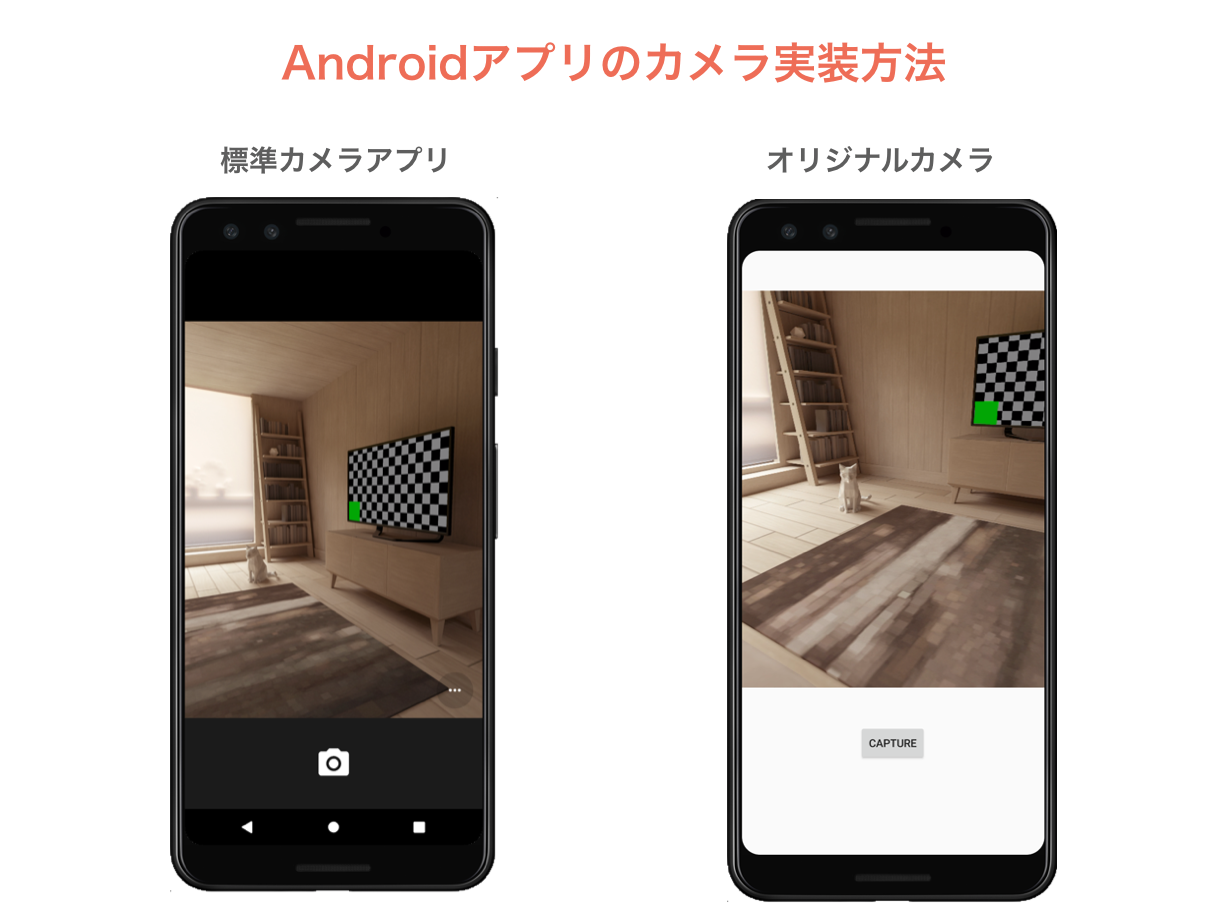
最新のAndroid端末において、撮影クオリティを底上げする第一歩は「撮影前の環境構築」にあります。どれほど高性能なセンサーを積んでいても、構図が傾いていたりピントが意図とズレていたりしては台無しです。まず見直すべきは、標準カメラアプリの設定画面に眠る基本機能です。
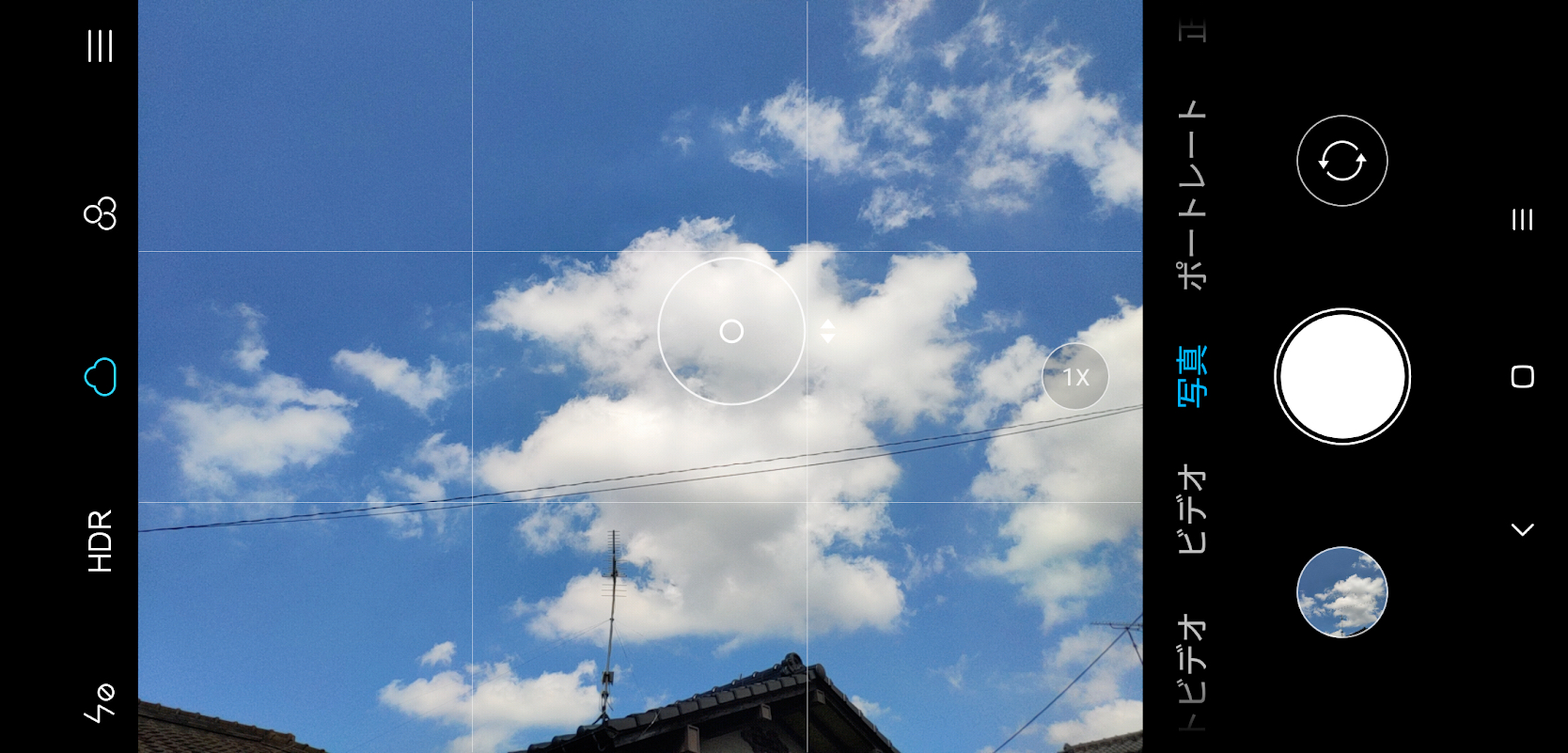
誰でも今日から実践できる代表的な裏設定がグリッド線表示方法の有効化です。カメラ設定内の「グリッド線(3×3)」をオンにするだけで、画面上に縦横2本ずつの補助線が表示されます。被写体の水平・垂直を合わせるだけでなく、交点に主役を配置する「三分割構図」を意識するだけで、写真の安定感が飛躍的に向上します。
さらに見逃せないのがスマホカメラおすすめ設定2026における露出補正とフォーカスロックの併用です。被写体を画面上で長押しすると「AF/AEロック」がかかり、ピントと明るさが固定されます。その状態で太陽マークのスライダーをわずかに上下させるだけで、白飛びや黒つぶれを防ぎ、プロが意図したようなドラマチックな明暗差を表現できます。また、電源ボタンの2回押しによる「カメラクイック起動」を有効にしておけば、日常の決定的な瞬間を逃しません。
最新AIカメラ活用法と画像編集|消しゴムマジック機能の進化と実力
近年のAndroid端末における最大のブレイクスルーは、計算写真学(コンピュテーショナルフォトグラフィ)とオンデバイスAIの融合です。撮影ボタンを押した瞬間、端末内では数フレームから数十フレームの画像を瞬時に合成し、ノイズ除去、HDR合成、ホワイトバランスの最適化をミリ秒単位で処理しています。
代表格である消しゴムマジック機能は、Google Pixelシリーズをはじめ各社のフラッグシップおよびミドルレンジモデルへと広く普及しました。観光地で背景に入り込んでしまった通行人や、テーブルフォトに映った不要な影を指先で囲むだけで、周囲のテクスチャを自然に生成・補完して消去します。2026年の最新モデルでは生成AIの精度が格段に上がり、複雑な背景やガラスの反射であっても違和感なく修復できるようになりました。
さらにAIカメラ活用法として注目されているのが「ベストテイク」や「表情補正」です。集合写真で誰かが目をつぶってしまっても、連写データから自然な笑顔を自動で検出し、1枚の完璧な集合写真へと再構成します。撮影技術そのものに自信がなくても、AIが撮影後の後処理を強力にバックアップしてくれる環境が整っています。
失敗しない構図とレンズワーク|広角超広角レンズ切り替え&マクロ撮影のコツ
多くのAndroidスマートフォンには、メイン(広角)、超広角、望遠といった複数のレンズが搭載されています。これらを適切に使い分けることが、写真表現の幅を広げる鍵となります。
風景や建築物、狭い室内を広く見せたいときは広角超広角レンズ切り替えを活用します。画面上の倍率アイコン「0.5x」や「0.6x」をタップするだけで、ダイナミックな遠近感を強調した一枚が撮れます。ただし、超広角レンズは画面の端が歪みやすいため、人物を撮影する際は顔をフレームの中央付近に配置するのが歪みを避けるコツです。
一方、料理や植物、小物などを際立たせたい場面ではマクロ撮影のコツを押さえる必要があります。被写体に数センチまで近づいて撮影する際、メインレンズのまま近づきすぎるとピントが合いません。専用のマクロモードに切り替えるか、あえて望遠レンズ(2x〜3x)を選んで少し離れた位置からズームして撮影することで、自然な背景ボケを作りつつ影の映り込みを防ぐことができます。
人物撮影においてはポートレートモード設定の微調整が必須です。被写体と背景の境界をAIが認識して一眼レフのようなボケ味を付与しますが、ボケ強度(F値)を最大にすると不自然な輪郭になりがちです。F値を「2.8〜4.0」相当に設定すると、髪の毛のディテールを残した上品なボケ感が得られます。

暗所撮影の決定版|夜景モード撮影テクニックとプロモード使い方の極意
夜景や薄暗いレストランでの撮影は、スマホカメラの真価が試される場面です。最新Androidでは、手持ちでもブレずに明るく撮れる夜景モード撮影テクニックが大幅に進化しています。
夜景モードの基本は、複数秒間の長時間露光中に端末を動かさないことです。脇を締め、両手でしっかりとホールドするだけでノイズの少ないクリアな夜景が記録できます。さらに、ベンチや手すりに端末を固定して撮影すれば、AIが「三脚使用」を自動認識し、最長数分間の露光を行う「天体写真モード」へと移行する機種も存在します。肉眼では見えない満天の星空まで鮮明に捉えることが可能です。
こだわり派のユーザーにはプロモード使い方の習得をおすすめします。シャッタースピード(SS)、ISO感度、ホワイトバランス(WB)、マニュアルフォーカス(MF)を手動で制御することで、自動モードでは表現できない意図的な写真表現が可能になります。
| 撮影モード・機能 | 詳細・数値データ | 一般的な基準・相場 | 編集部の見解・評価 |
|---|---|---|---|
| 夜景モード(Night Sight等) | 手持ち露光:1〜4秒 三脚固定露光:最大4分 | ISO感度 800〜6400 ノイズ低減処理 | 手ブレ補正とAI合成の進化により、街灯の白飛びを抑えた自然な階調表現が可能。 |
| ポートレートモード | 仮想絞り値:F1.4〜F16 被写界深度マップ解析 | 単焦点レンズ(50mm〜85mm相当)のボケ感を再現 | 設定値F2.8〜4.0付近が最も自然。撮影後のフォーカス位置・ボケ量変更も容易。 |
| プロモード(RAW撮影) | 10bit〜14bit RAW出力 シャッター速度:1/8000〜30秒 | JPEG/HEIF圧縮なし ファイル容量:20〜50MB/枚 | Lightroom等での現像を前提とする上級者向け。白飛び耐性とシャドウ部の情報量が圧倒的。 |
| 超高画素撮影(高解像度モード) | 50MP〜200MP全画素出力 ピクセルビニング解除 | 標準出力は12MP〜12.5MP(4画素〜16画素を1つに統合) | 日中の風景やトリミング前提の撮影に最適。暗所では通常モードの方がノイズが少ない。 |
【実態検証】日常が劇的に便利になるAndroidカメラ便利機能と裏技
写真撮影だけでなく、実生活の生産性を高めるAndroidカメラ便利機能も充実しています。その筆頭がAndroidカメラQRコード読み取りです。専用アプリを立ち上げる必要はなく、標準カメラを起動してQRコードに向けるだけで、画面上に直接リンク先URLやWi-Fi接続バナーがポップアップします。
さらに、カメラファインダー内にGoogleレンズ機能がシームレスに統合されています。街で見かけた外国語の看板にカメラをかざせばリアルタイムで翻訳テキストがオーバーレイ表示され、書類にカメラを向ければ文字データを瞬時にコピーしてメモ帳に貼り付けられます。植物の名前調べや商品の最安値検索まで、カメラは「視覚検索エンジン」として機能しています。
自撮りやグループ撮影の現場では「手のひらシャッター」や「音声シャッター」が活躍します。カメラに向かって手のひらをかざすか、「チーズ」「撮影」と発声するだけでタイマーが作動するため、無理な体勢でシャッターボタンを押して手ブレを起こす心配がありません。
一般に知られていない盲点とネットの誤解|高画素=高画質ではない真実
ネット上の情報やスペック表を見る際、多くのユーザーが陥りがちなのが「画素数が高いスマートフォンほど写真が高画質である」という誤解です。現在では1億画素や2億画素を誇るセンサーも珍しくありませんが、スペックの数値だけで画質が決まるわけではありません。
センサーの物理サイズが同じまま画素数だけを増やすと、1画素あたりが受光できる光の量が減少し、暗所でのノイズが増加する原因になります。そのため、メーカー各社は複数の隣接ピクセルを1つの大きな画素として扱う「ピクセルビニング技術」を採用しています。通常の撮影ではあえて1,200万画素程度に統合して出力することで、明るく豊かな階調を実現しているのが実情です。
真のAndroidカメラ高画質設定とは、単に最高解像度(50MPや200MP)を選ぶことではなく、十分な光量がある日中は高画素モード、暗所や室内ではピクセルビニングが効いた通常モードを選ぶという、環境に応じた使い分けを指します。
【プロの結論】おすすめできる人・慎重になるべき人の判断基準
Androidのカメラ機能は非常に多機能ですが、ユーザーの利用スタイルによって最適な付き合い方は異なります。機能の恩恵を最大化できる人と、シンプルな運用を心がけるべき人の判断基準を整理しました。
こんな人にはAndroidカメラの高度設定がおすすめ
- 日常の写真をSNSでワンランク上に魅せたい人:グリッド線や露出補正、ポートレートのF値調整を活用することで、一眼カメラライクな空気感を即座に演出できます。
- 旅行やイベントの記録を失敗なく残したい人:消しゴムマジックやAI表情補正を使いこなせば、他人の映り込みや目つぶりを後から完全にリカバリー可能です。
- 写真表現を本格的に学びたい人:プロモードによるRAW撮影とマニュアル設定により、光と影を自分でコントロールする撮影の醍醐味を味わえます。
こんな人は標準オート機能でのシンプルな運用がおすすめ
- 設定の変更や後処理に時間をかけたくない人:現代のAndroidはフルオート状態でもAIがシーンを自動認識し、80点以上の写真を確実に生成します。無理にプロモードを触る必要はありません。
- ストレージ容量を節約したい人:常時RAW撮影や超高画素モードを使用すると、ストレージが急速に圧迫されます。標準のJPEG/HEIF(12MP)運用が最も安全で取り回しに優れています。
【android カメラ 機能】に関するよくある質問(FAQ)
Q1:AndroidのカメラでQRコードが自動で読み取れない場合の対処法は?
A1:カメラアプリ内の設定を開き、「Googleレンズの提案」または「QRコードのスキャン」のトグルスイッチがオンになっているか確認してください。オフになっている場合はオンにするか、クイック設定パネルにある「QRコードをスキャン」タイルをご利用ください。
Q2:写真のデータ容量を抑えつつ高画質を保つおすすめの保存形式は?
A2:カメラ設定で「高効率画像(HEIF/HEIC形式)」を有効にすることをおすすめします。従来のJPEG形式と同等の画質を保ちながら、ファイルサイズを約半分に削減できます。ただし、一部の古い機器やWebサービスに転送する際はJPEGへの変換が必要になる場合があります。
Q3:室内で食べ物やペットを撮ると全体が黄色っぽくなるのを防ぐには?
A3:室内の照明(白熱電球や暖色系LED)にカメラのオートホワイトバランス(AWB)が引っ張られている状態です。プロモードでホワイトバランス(WB)を電球マークや4000K前後に手動調整するか、撮影後にGoogleフォト等の編集機能で「色温度」を少し青み側(寒色)にスライドさせると本来の自然な色合いに戻せます。
まとめ:2026年のAndroidカメラを使いこなして最高の日常を残す
2026年におけるAndroidカメラの進化は、単なるレンズやセンサーのハードウェア競争を超え、直感的なUIと高度なAIがユーザーの感性を直接アシストする段階に到達しました。
構図を整えるグリッド線の表示、露出の微調整、そしてシチュエーションに応じた撮影モードの選択といった小さな工夫の積み重ねが、何気ない日常のワンシーンを特別な作品へと変えてくれます。まずは手元の端末の設定画面を開き、眠っている神機能を1つずつ試しながら、自分好みの撮影スタイルを見つけ出してください。 (出典: android カメラ 機能(Yahoo!ニュース))
最新のトレンドや話題のニュースをわかりやすく解説するWebライターです。読者の皆様に役立つ情報を日々お届けしています。
