Wordのタイトル変更が反映されない?原因とPDF流出を防ぐ解決策
ビジネス文書や提出用のレポートを作成する際、ファイル名を新しく付け直したにもかかわらず、PDF変換時や印刷プレビュー、あるいはブラウザのタブ上に「昔の古いタイトル」が表示されて焦った経験はないでしょうか。日々のデスクワークにおいて、過去のテンプレートや流用データをベースに新規文書を作成するケースは極めて一般的ですが、思わぬ落とし穴が潜んでいます。
実は、パソコン上で見えるファイル名と、Microsoft Wordの内部に保存されている「文書タイトル」は全く異なるデータ領域で管理されています。情報システム部門や実務の現場でも頻繁に相談が寄せられるこの現象について、内部メタデータの仕組みから確実な修正手順までを体系的に解き明かします。
📌 【この記事の重要ポイントまとめ】
- 要点1:ファイル名の変更だけではファイル内部の「ドキュメントプロパティ」に書き込まれた旧タイトルは自動更新されない。
- 要点2:PDF変換後のブラウザタブ表示や印刷時のヘッダー情報は、メタデータ内のタイトルが最優先で参照される仕様である。
- 要点3:情報漏洩や誤送信リスクを防ぐには、プロパティの直接編集とスタイル連動の仕組みを正しく把握することが不可欠。
【原因解明】ファイル名を変えてもPDFや印刷時に昔の題名が出る真相
「ファイル名を最新の案件名に変更したのに、相手に送ったPDFを開くとブラウザのタブに『2024年度企画書_下書き』といった過去の名称が表示されてしまった」というトラブルは、ITリテラシーの高いオフィス環境でも後を絶ちません。この問題が発生する根本的な理由は、Wordにおけるファイル名と文書タイトルの違いにあります。
ファイル名はOS(WindowsやMacのファイルシステム)がファイルを識別・管理するための「外側のラベル」に過ぎません。これに対して、Word文書の内部には「メタデータ」と呼ばれる文書情報が埋め込まれており、ここに含まれるWordの文書タイトルプロパティが独立して保持されています。新規作成時に過去のファイルを「名前を付けて保存」で複製した場合、内部のメタデータまでは書き換わらず、元の古いデータがそのまま残存してしまう構造になっています。
特にWebブラウザ(Google ChromeやMicrosoft Edgeなど)でPDFを開いた際、タブに表示されるのはファイル名ではなく、この内部メタデータに記録されたタイトルです。社外秘のプロジェクト名やクライアント名が残ったまま提出してしまうと、信用問題に直結しかねない重大なリスクとなります。
【実践ガイド】Microsoft Wordタイトル設定手順とメタデータの書き換え
内部に潜む古いタイトルを根本から修正し、意図通りの名称を表示させるための具体的なMicrosoft Wordタイトル設定手順を解説します。作業環境や用途に応じて適切な方法を選択してください。
| 変更箇所・アプローチ | 詳細・操作手順 | 反映される範囲・用途 | 編集部の見解・重要度 |
|---|---|---|---|
| Word プロパティ タイトル変更 | 「ファイル」タブ >「情報」> 画面右側の「プロパティ」内「タイトル」欄を直接入力 | PDF変換時のメタデータ、検索インデックス、印刷情報 | 最優先必須(PDF流出防止の最重要対策) |
| Word 表紙 タイトル 変更 | Word挿入機能の表紙パーツ内の「[ドキュメントのタイトル]」フィールドを打ち替え | 文書の1ページ目(表紙)、プロパティと自動同期 | 高(テンプレート流用時の見落とし多発箇所) |
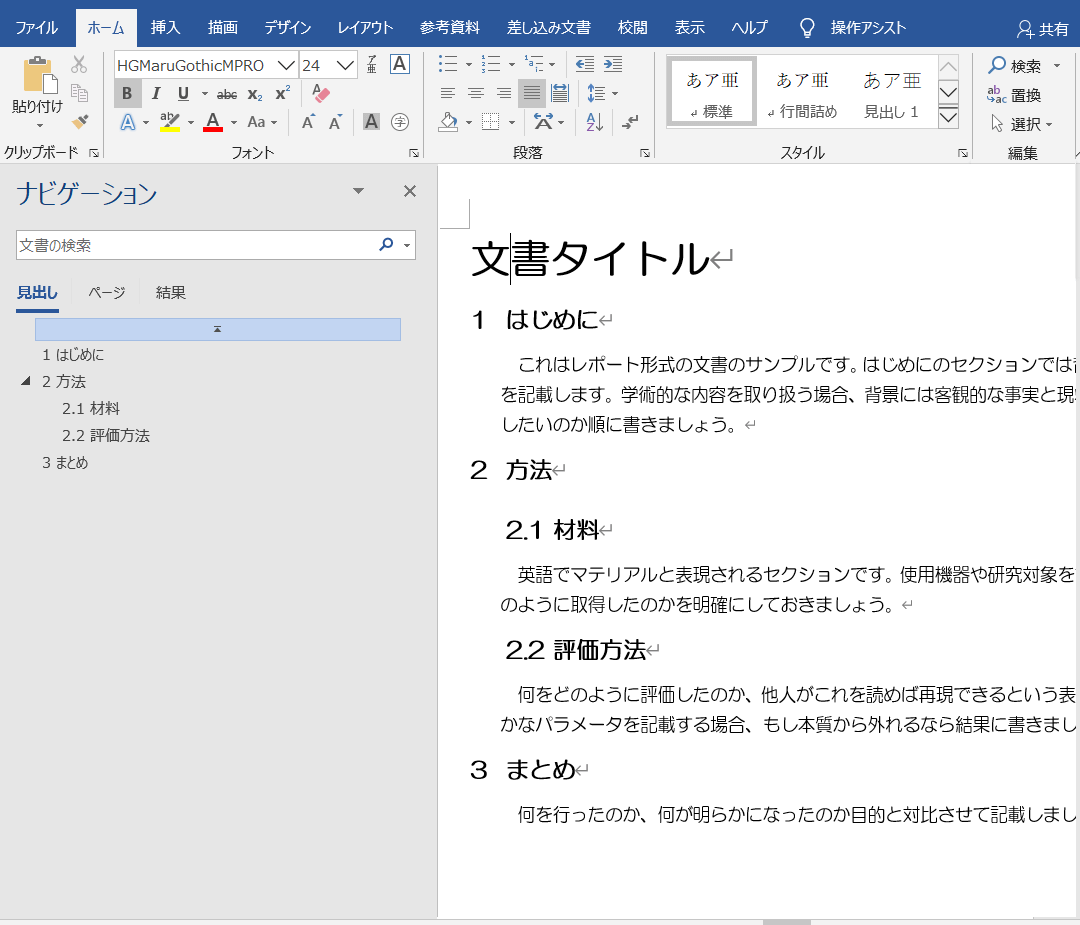
| Word 見出し スタイル 変更 | 「ホーム」タブのスタイルギャラリーから「表題」または「見出し1」の書式を変更 | 本文内の視覚的デザイン、ナビゲーションウィンドウ | 中(レイアウト崩れの防止と可読性向上) |
| Word ヘッダー タイトル 変更 | ヘッダー領域をダブルクリックし、手動入力または「クイックパーツ」でフィールド挿入 | 各ページの最上部余白、印刷出力結果 | 高(ページをまたぐ印刷・製本時の必須確認) |
1. バックステージビューからのプロパティ修正
最も確実なのは、Word画面左上の「ファイル」をクリックし、「情報」画面を開くことです。画面右側に表示される「プロパティ」の最上段に「タイトル」という入力欄があります。ここに現在の正しい文書名を入力することで、Wordのドキュメントプロパティ編集が完了します。もし表示されていない場合は、プロパティ横のドロップダウンから「詳細プロパティ」を開き、「ファイルの概要」タブ内のタイトル欄を書き換えます。
2. エクスプローラー上での一括・直接編集
Wordを起動せずにファイルを整理したい場合、Windowsのエクスプローラー上で対象ファイルを右クリックし、「プロパティ」>「詳細」タブを開くことでも「タイトル」を直接編集できます。複数の文書に対してメタデータを整理する際にも役立つ手法です。
【実態検証】Wordのタイトルが反映されない理由と現場の落とし穴
社内アンケートやサポートデスクに寄せられる問い合わせを分析すると、正しい手順を踏んだつもりでも「タイトルが変更されない」と頭を抱えるケースには特定の共通パターンが存在します。
最大の要因は、「Wordの表紙パーツ」と「本文の手入力タイトル」の不整合です。Wordの標準機能にある表紙テンプレートを挿入している場合、表紙内のタイトル枠は「文書プロパティ」と連動する特殊なコンテンツコントロール(入力フィールド)になっています。しかし、ユーザーが表紙を使わずに本文1ページ目にテキストとして打ち込んだタイトルは、単なる文字列でありメタデータとは連動しません。
さらに、上部のWordのタイトルバー表示変更を確認した際、ウィンドウ上部に表示される名前は「現在開いているファイル名」であって「文書プロパティのタイトル」ではないという点も、現場の混乱に拍車をかけています。「タイトルバーが新しくなっているから大丈夫」と思い込んでPDF化すると、内部に残った古いメタデータがブラウザ上で露呈するというトラップが構造的に生まれています。
一般に知られていない盲点とネットの誤解
ネット上のQ&Aコミュニティでは「PDF作成ソフトの不具合ではないか」「Wordのバグで昔の題名が消えない」といった声が散見されますが、これはソフトの異常ではなく、国際標準規格に基づく正常なデータ処理の結果です。
PDF(Portable Document Format)は、文書のアクセシビリティや検索性を担保するため、生成元のメタデータを厳密に引き継ぐ仕様(ISO 32000規格準拠)になっています。そのため、Word側で「名前を付けて保存」からPDF形式を選択する際、オプション設定で「ドキュメントのプロパティ」のチェックを外さない限り、メタデータは確実に引き継がれます。
また、部署内で同一のフォーマットを何年も使い回している場合、Wordのタイトル一括変更を行わないまま世代交代が重なり、5年以上前のプロジェクト名がプロパティに残存していたという実例も珍しくありません。文書テンプレート(.dotx)を作成・運用する立場にある管理者は、雛形ファイル自体のメタデータをあらかじめ空白化しておくリテラシーが求められます。
【プロの結論】トラブルを未然に防ぐ運用ルールと判断基準
文書作成の現場において、人為的ミス(ヒューマンエラー)を根絶するには「個人の注意深さ」に頼るのではなく、仕組み化されたルールを導入することが不可欠です。
文書管理におけるプロパティ運用の判断基準
組織や個人のワークフローにおいて、以下のチェックリストを導入することを推奨します。
- 外部提出用PDFを作成する人:エクスポート直前に必ず「ファイル>情報」でプロパティを確認するか、「ドキュメント検査」機能を実行して個人情報やメタデータを一括削除する。
- 過去ファイルを流用する人:元ファイルを「別名保存」して作業を始めるのではなく、必ず「新規作成」からスタイルを適用するか、流用直後にプロパティを上書きする癖をつける。
- 慎重になるべきケース:公的機関への入札書類、クライアント向け提案書、学術論文など、メタデータに過去の競合他社名や無関係な作成者名が残ることで重大な不利益を被る文書。
組織における情報管理の観点からも、「ファイル名の変更=タイトルの変更」ではないという共通認識を社内研修やマニュアルに組み込むことが、デジタルガバナンスを維持するための確実な一手となります。
【word タイトル 変更】に関するよくある質問(FAQ)
Q1:WordをPDFに変換した際、ブラウザのタブに表示されるタイトルを消すにはどうすればよいですか?
A1:Wordの「ファイル」>「情報」にある「プロパティ」のタイトル欄を完全に削除して空白にするか、PDF出力時の「オプション」設定で「ドキュメントのプロパティ」のチェックを外して保存してください。
Q2:見出しスタイルを変更すると、文書プロパティのタイトルも自動で変わりますか?
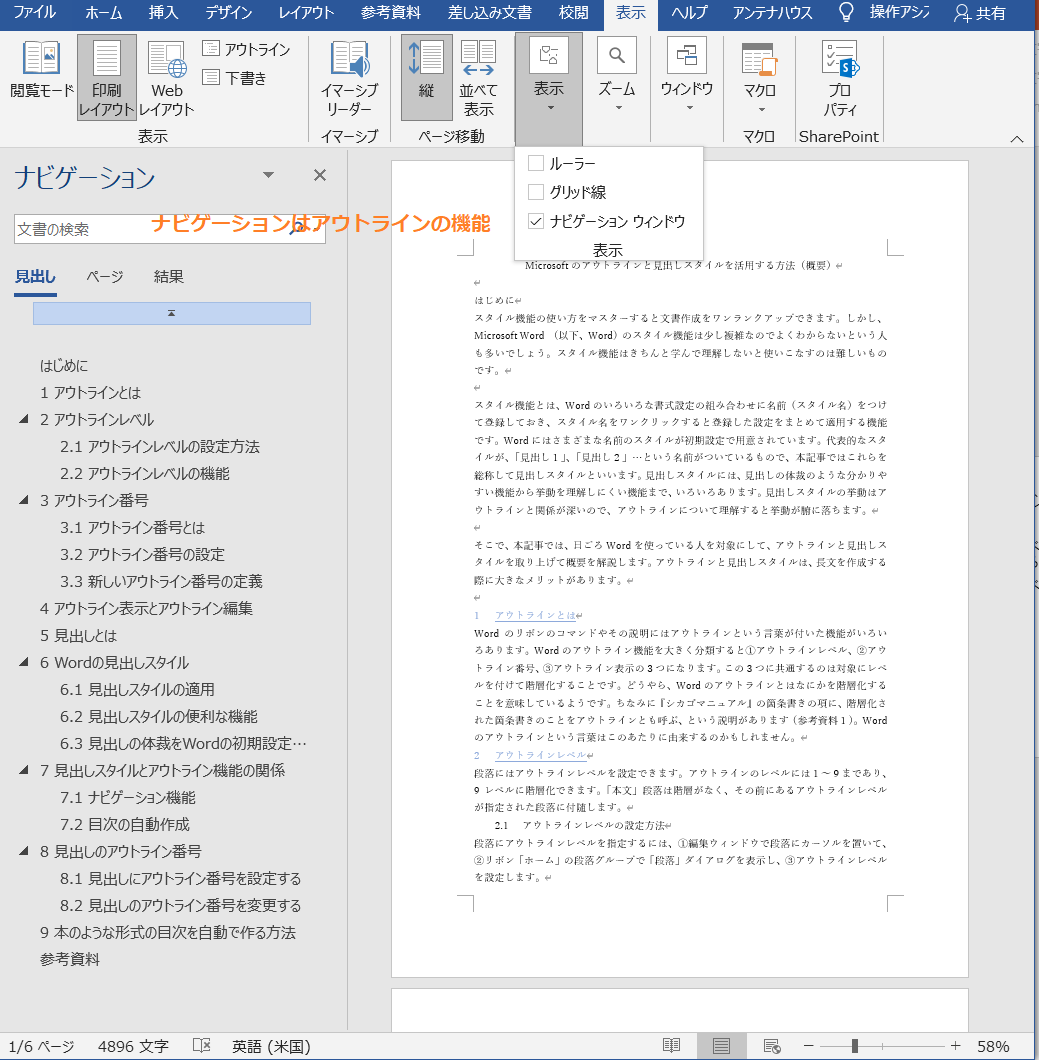
A2:自動では変わりません。「表題」や「見出し1」などのスタイル変更は本文内のレイアウトと目次構造にのみ影響します。内部メタデータを書き換えるには、バックステージビューのプロパティ編集が必要です。
Q3:ヘッダーに現在の文書タイトルを自動表示させる方法はありますか?
A3:ヘッダー編集画面で「挿入」タブ>「クイックパーツ」>「文書パーツ」から「タイトル」を選択して挿入します。これにより、プロパティ内のタイトルとヘッダーの表示が連動するようになります。
まとめ:今後の動向と失敗しないための判断基準
クラウド共有や共同編集が標準化した現代のワークスペースにおいて、文書メタデータの扱いは単なる見た目の問題を超え、セキュリティと企業信用の根幹に関わる要素となっています。ファイル名という外見の変更だけで安心せず、内部プロパティに刻まれた情報を適切に管理することが、洗練されたビジネス文書作成の第一歩です。
日頃からテンプレートの定期的なクレンジングを行い、提出前のメタデータ確認をルーティン化することで、意図しない情報漏洩や体裁トラブルを確実に防ぎましょう。 (出典: word タイトル 変更(Yahoo!ニュース))
毎日更新されるトレンド情報を分析・発信中。役立つ裏技やおすすめ情報を分かりやすく紹介します。
