Excel色分け自動化で業務劇変!現場で即役立つ2026年最新手順
日々のデスクワークにおいて、膨大なデータを目で追いながら1行ずつセルを手作業で塗りつぶす作業に追われていないだろうか。管理表のステータスが変わるたびに黄色やグレーに塗り直し、日付が過ぎれば赤色に変える――こうした手動の着色作業は、単に時間を浪費するだけでなく、塗り忘れや見落としといった致命的なヒューマンエラーの温床となる。
表計算ソフトを扱う現場では、手作業による確認工数が月間数十時間規模の損失を生み出しているケースが後を絶たない。しかし、標準機能である「条件付き書式」の仕組みを正しく理解し、数式と連動させるだけで、指定した条件に応じたセルの自動ハイライトはもちろん、行全体の自動着色や期日アラートまでを完全自動化できる。本稿では、現場の最前線で求められる実践ノウハウを体系的に整理し、劇的な業務改善を果たすための具体策を解説する。
📌 【この記事の重要ポイントまとめ】
- 要点1:「条件付き書式」に複合参照の数式を組み合わせることで、指定列の値に応じて「行全体」を瞬時に自動色分けできる。
- 要点2:土日祝日の判定、重複データの検出、期限間近のアラート表示など、日常業務のボトルネックは関数との連動で完全に排除可能。
- 要点3:無秩序なルールの増殖はファイル肥大化と動作遅延を招くため、組織全体で共有する際の設計思想と保守体制が成否を分ける。
【裏技公開】Excelの色分けを自動化して作業時間を激減させる方法
「Excelの色分けを自動化して作業時間を激減させる方法とは何か」という疑問に対し、最も効果が高く即効性のある回答は、「条件付き書式」と「数式」を連動させた行全体の制御である。多くの実務担当者が「セルの強調表示ルール」から特定文字を含むセルだけを着色する初歩的な設定でとどまっているが、これでは視認性に限界が生じる。本当に現場の生産性を変えるのは、行全体が一目で把握できる状態を作ることだ。
まずは基本となる「条件付き書式 設定手順」を押さえておきたい。リボンの「ホーム」タブにある「条件付き書式」を開き、単純な「特定文字 含む 色変更」であれば「セルの強調表示ルール」>「文字列」から数秒で設定できる。例えば「完了」という文字が入ったセルだけを薄い灰色にする設定はこれだけで完結する。
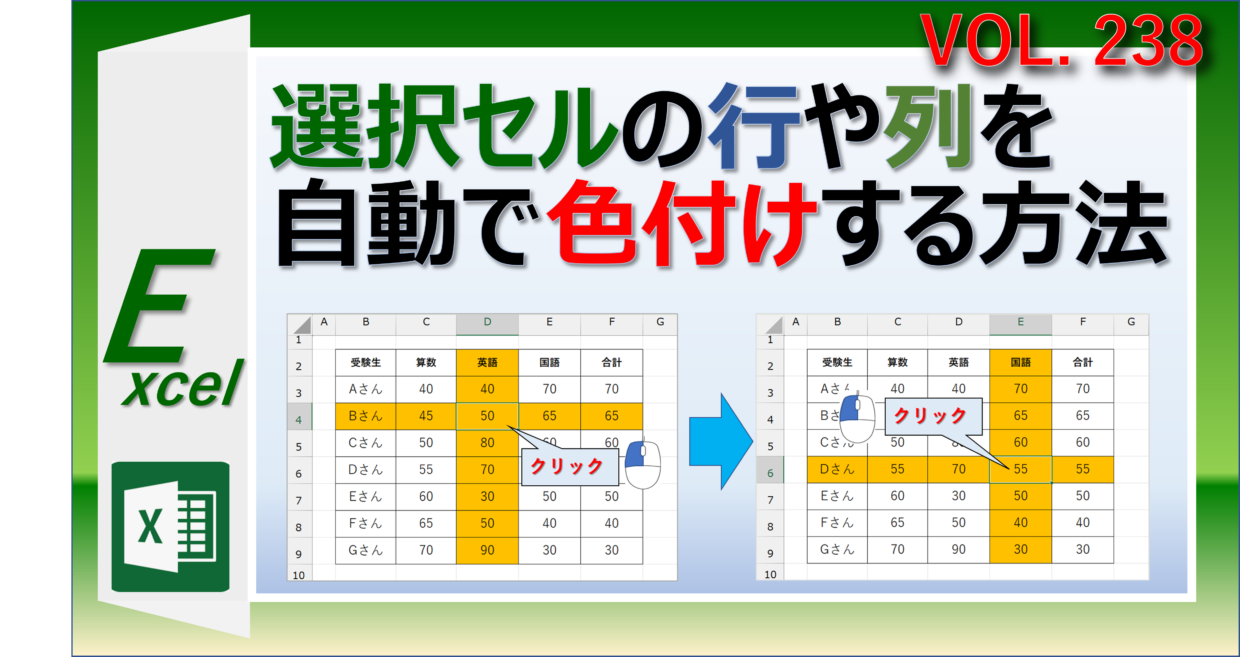
だが、真に作業効率を跳ね上げるテクニックは「数式を使用してセルを着色」する手法にある。表の中で「完了」となったタスクの行全体を丸ごとグレーアウトさせたい場合、以下のステップを踏む。
着色したい表のデータ範囲全体(見出し行を除く、例えばA2からE100)を選択した状態で、「条件付き書式」>「新しいルール」を選択する。ルールの種類から「数式を使用して、書式設定するセルを決定」をクリックし、数式入力欄に「=$E2="完了"」と入力する(ステータス列がE列の場合)。ポイントは列番号の前にのみドル記号を付ける「複合参照($E2)」にすることだ。これにより、Excelは各行のE列を判定基準として、A列からE列までの行全体に指定した背景色を一括適用する。この1工夫だけで、プロジェクト進捗シートの視認性は劇的に向上する。

【2026年最新 業務効率化】現場で絶賛される実践的自動色分けテクニック4選
現場の実務で頻出する課題を解決するために、2026年最新 業務効率化の観点から絶対に導入しておくべき自動着色パターンを4つ厳選して解説する。
1. 土日 祝日 自動色分け
勤怠管理表やシフト表で欠かせないのが、カレンダーの休業日判定だ。土日だけでなく国民の祝日や社内休日まで連動させるには、WEEKDAY関数とCOUNTIF関数を組み合わせる。例えば日付がA列にある場合、数式「=WEEKDAY($A2)=1」で日曜日、「=WEEKDAY($A2)=7」で土曜日を判定できる。さらに別シートに「祝日一覧」のリストを用意し、「=COUNTIF(祝日リスト, $A2)>0」という数式をルールに追加すれば、祝日も含めた完全自動色分けが実現する。
2. 重複データ 自動ハイライトとCOUNTIF関数 色分け
顧客管理リストや発注データで恐れられるのが「二重計上」や「重複登録」だ。標準機能の「重複する値」でも対応できるが、より柔軟な制御を行うなら「COUNTIF関数 色分け」が極めて有効となる。数式に「=COUNTIF($B$2:$B$100, $B2)>1」と指定することで、2回以上登場したデータ行だけを即座に赤色でハイライトさせ、入力ミスをその場で未然に防ぐことができる。
3. 期日 期限間近 アラート表示
納期遅れやタスク漏れを防ぐには、TODAY関数を用いた動的な期限管理が威力を発揮する。例えば納期がD列にあり、ステータスがE列にある場合、「期限を過ぎているのに未完了」の条件は「=AND($D2<TODAY(), $E2<>"完了")」で判定できる。また、「3日以内に期限が迫っている」場合は「=AND($D2-TODAY()<=3, $D2>=TODAY(), $E2<>"完了")」と設定することで、危険度に応じた黄色や赤色のアラートを自動点灯させられる。
4. チェックボックス 連動 色分け
近年のExcelアップデートにより、セルの値として直接TRUE/FALSEを返す「チェックボックス」機能がネイティブ実装された。チェックボックスを挿入したC列にチェックが入るとTRUEになるため、数式欄にシンプルに「=$C2=TRUE」と入れるだけで、タスク完了に伴う取り消し線や背景色の変更がワンクリックで美しく連動する。
【比較検証】条件付き書式・マクロ・外部ツールの機能差
Excelの色分け自動化には複数のアプローチが存在する。標準の条件付き書式、VBA(Visual Basic for Applications)による自動着色、さらに近年クラウド協調作業で併用されるスプレッドシートの仕様差について、客観的な比較データを以下の表にまとめた。
| 手法・ツール | 詳細・数値データ | 一般的な基準・相場 | 編集部の見解・評価 |
|---|---|---|---|
| Excel 条件付き書式(数式利用) | リアルタイム再計算 設定時間:約3分 コード管理:不要 | データ行数1万件以内が推奨ライン | 最も手軽で汎用性が高い。一般的な事務作業や進捗管理の9割はこの機能で完結可能。 |
| VBA マクロ セル着色自動化 | イベント連動(Change等) 数十万件でも高速処理 拡張子.xlsm必須 | 保守担当者のプログラミングスキルが必要 | 条件付き書式で重くなる大規模データ向き。ただし属人化リスクが高く、セキュリティ制限に注意。 |
| スプレッドシート 条件付き書式 | クラウド常時保存 複数人同時編集対応 正規表現マッチ対応 | Webベースのため大量データ時は描画遅延あり | 共同編集のリアルタイム性は優秀。Excelとの構文互換性(特に配列の扱い)に若干の差異が存在。 |
【実態検証】利用者の生の声と現場目線で見えたリアル
実際に自動色分けを職場で導入した現場では、どのような反応や問題が起きているのか。SNSやコミュニティ、ITサポート窓口に寄せられるユーザーの生の声から、実態を検証する。
「進捗表を手動で塗っていた頃は、先祖返りや塗り忘れの指摘に追われていたが、ステータス連動にしてから確認会議の時間が半減した」というポジティブな声は多い。視覚的なノイズが消え、今対応すべきタスクだけが浮き彫りになる効果は絶大だ。
一方で、手放しで喜べない深刻な現場トラブルも報告されている。「同僚がセルをコピー&ペーストした結果、裏側で条件付き書式のルールが数百個に分裂・増殖し、ファイルを開くだけで1分以上フリーズするようになった」という証言が目立つ。また、「勝手に色がつくのが気持ち悪いと、元の手動着色に戻された」「色の意味が作った本人にしか分からない」といった、組織内のリテラシー格差に起因する摩擦も後を絶たない。道具の便利さだけに目を奪われ、運用ルールを設計しないまま放置すると、かえって業務が停滞する構図が浮き彫りになっている。
一般に知られていない盲点とネットの誤解
ネット上のノウハウ記事では「条件付き書式を設定すれば全てが解決する」と安易に語られがちだが、実務においては看過できない盲点が存在する。
誤解1:ルールは細かく設定するほど業務効率が上がる?
これは大きな間違いである。条件付き書式は画面がスクロールされたり値が再計算されたりするたびに、CPUが全ルールの評価を行う「揮発性」に近い負荷をかける。1つのシートに30個も40個もルールを乱立させると、著しいパフォーマンス低下を招く。色は最大でも「赤(危険・未着手)」「黄(注意・期限間近)」「グレー(完了)」の3色程度に絞るのが、認知的負荷の観点からも推奨される。
誤解2:コピペしてもルールは崩れない?
実務で最もファイルクラッシュを引き起こす原因がこれだ。ルールが設定されたセルを通常の「Ctrl + C」から「Ctrl + V」で貼り付けると、適用先範囲が「$A$2:$E$10, $A$15:$E$20」のように細切れに分割され、同じルールの複製が無限に生成されてしまう。既存の表にデータを貼り付ける際は、必ず「値として貼り付け(Ctrl + Shift + V、または右クリックから値貼り付け)」を徹底させなければならない。
【プロの結論】組織の生産性を最大化する設計思想と判断基準
業務改善コンサルティングや情報システム部門の視点から見ると、Excelの色分け自動化は単なる「見た目の装飾」ではなく、「人間の認知限界を補佐するセーフティネット」として位置づけられる。心理学における「シグニファイア(行動を誘導する手がかり)」を正しく設計しなければ、色分けは単なる視覚的ストレスに成り下がる。
導入にあたっては、以下の明確な判断基準を持って運用を切り分けるべきである。
【条件付き書式の自動化を即導入すべきケース】
・タスク進捗や支払期日など、「期限」が明確に定義されている管理表
・入力フォーマットが固定化されており、行の追加・削除の頻度が一定以下の定常業務
・複数人が閲覧するが、編集者が限られているダッシュボード形式のシート
【自動化に慎重になるべき、またはVBA・別ツールを検討すべきケース】
・数万行を超えるビッグデータを日常的にフィルタリング・並び替えする表(動作が著しく重くなるためVBAやデータベースへの移行が妥当)
・全社から不特定多数のユーザーが自由にコピペしてデータを投入する集計シート(ルール破壊のリスクが極めて高いため、入力規則やシステム側のバリデーションで担保すべき)
【excel 色分け 自動】に関するよくある質問(FAQ)
Q1:設定したはずの条件付き書式が正しく反映されず、変なセルに着色されてしまいます。何が原因ですか?
A1:数式内の「相対参照」と「絶対参照」の誤りが最も疑われます。行全体を着色したい場合、選択範囲の左上セル(例: A2)を起点として、「=$E2="完了"」のように列記号にのみ「$」を付け、行番号は動くように設定してください。また、数式入力時に矢印キーを押して関係ないセル番地が紛れ込んでいないかも確認してください。
Q2:増殖して重くなった条件付き書式を綺麗に整理する方法はありますか?
A2:リボンの「条件付き書式」>「ルールの管理」を開き、「書式設定ルールの表示」を「このワークシート」に切り替えます。重複している余分なルールを削除し、残した1つのルールの「適用先」欄を「=$A$2:$E$1000」のように一括指定し直すことで、パフォーマンスが瞬時に回復します。
Q3:色がついたセルだけをフィルターで抽出したり、合計を計算したりできますか?
A3:フィルター機能の「色フィルター」を使えば、特定の色がついたセルだけを抽出することは可能です。ただし、色そのものを直接カウント・合計する標準ワークシート関数は存在しません。集計を行いたい場合は、色を判定した元条件(例: 「完了」や「COUNTIF」の条件式)をそのままSUMIFS関数やCOUNTIFS関数に流用するのが最も安全で確実なアプローチです。
まとめ:今後の動向と失敗しないための判断基準
Excelにおけるデータ可視化は、手動の着色から「条件付き書式による自動化」へ、そして近年ではAIを活用したCopilotとの対話型データ分析へと進化を遂げつつある。しかし、どれほどツールが高機能化しても、「どの条件で、誰が、何に気付くべきか」という業務プロセスの言語化ができていなければ、意味のある色分けは実現できない。
手作業によるセルの塗りつぶしは今日で終わりにし、まずは頻度の高い進捗管理表や日付管理から数式による自動化を取り入れてみてほしい。正しいルール設計とコピペ対策さえ押さえれば、ヒューマンエラーは劇的に減少し、チーム全体の業務スピードは確実に進化するはずだ。 (出典: excel 色分け 自動(Yahoo!ニュース))
毎日更新されるトレンド情報を分析・発信中。役立つ裏技やおすすめ情報を分かりやすく紹介します。
