ショートカット削除で本体も消える?失敗しない消し方と仕組みを解説
パソコンのデスクトップやスマートフォンの画面を整理しようとした際、「ショートカットアイコンを削除したら、元のファイルやアプリ本体まで一緒に消えてしまうのではないか」と不安を感じた経験はないでしょうか。日々の業務やプライベートで何気なく使っているデジタル機器ですが、アイコンの見た目が似ているため、誤って重要なデータを失ってしまうリスクを恐れて操作をためらうケースは少なくありません。
2026年現在の主要OS(Windows 11、macOS、iOS、Android)やクラウド環境(Googleドライブ等)において、ショートカットと実体ファイルの挙動は明確に分離されています。しかし、仕様の違いやクラウド同期の仕様を正しく把握していないと、思わぬトラブルに巻き込まれることも事実です。本稿では、デジタル環境の整理に役立つ正しい知識と具体的な操作手順を分かりやすく解説します。
📌 【この記事の重要ポイントまとめ】
- 要点1:ショートカットの削除は単なる「リンク先の案内の破棄」であり、元のファイルやアプリ本体が消えることは原則ありません。
- 要点2:「アンインストール」と「ショートカットの削除」は根本的に異なり、アプリの容量を空けたい場合は正規の削除手順が必要です。
- 要点3:Googleドライブの共有仕様や管理者権限のロックなど、環境ごとの例外と正しい復元手順を押さえておくことで安全に画面整理が完結します。
ショートカット削除で本体は消える?元ファイルへの影響と決定的な違い
結論から述べると、ショートカットアイコンを削除しても、元のファイルやアプリ本体が消えることはありません。ショートカットはあくまで本体が保存されている「場所を示す看板(道しるべ)」に過ぎず、看板を撤去しても奥にある建物自体が無傷であるのと同じ原理です。
初心者が最も混乱しやすいのが、アプリ削除とショートカットの違いおよびアンインストールとショートカットの違いです。デスクトップ上のアイコンを右クリックして「削除」を選んだり、キーボードのDeleteキーを押したりしても、それは案内用のリンク(Windowsでは拡張子.lnkファイル)を消しただけであり、本体プログラムはストレージ内に残されたままとなります。そのため、空き容量を増やす目的でショートカットを消しても、パソコンのストレージ容量はほとんど回復しません。
逆に、元のファイルを削除した場合の影響は甚大です。本体を削除すると、デスクトップに残されたショートカットは「リンク先が見つかりません」という参照エラー(壊れたショートカット)となり、起動できなくなります。この構造的な上下関係を理解しておくことが、データ消失を防ぐ基礎知識となります。
【比較検証】ショートカット削除・本体削除・アンインストールの違い
パソコンやスマートフォンにおける各種削除操作の違いと、ストレージやシステムへの影響を一覧表で整理しました。
| 操作の種類 | 本体・実データへの影響 | 空き容量の回復 | 編集部の見解・適した用途 |
|---|---|---|---|
| ショートカットの削除 | 影響なし(本体はそのまま保持) | ほぼなし(数KB程度) | デスクトップやホーム画面の見た目をスッキリ整理したいとき |
| 実体ファイルの削除 | データそのものがごみ箱へ移動・消去 | ファイル容量分回復 | 不要になった文書や写真、動画データを完全に手放すとき |
| アプリのアンインストール | プログラム本体・設定データが抹消 | 大幅に回復(数百MB〜数GB) | 使わなくなったソフトウェアをパソコンから完全消去するとき |
【OS別手順】デスクトップ・スマホでショートカットを正しく消す方法
デバイスごとに異なるショートカットの削除手順を解説します。
1. Windows 11でのデスクトップショートカット削除
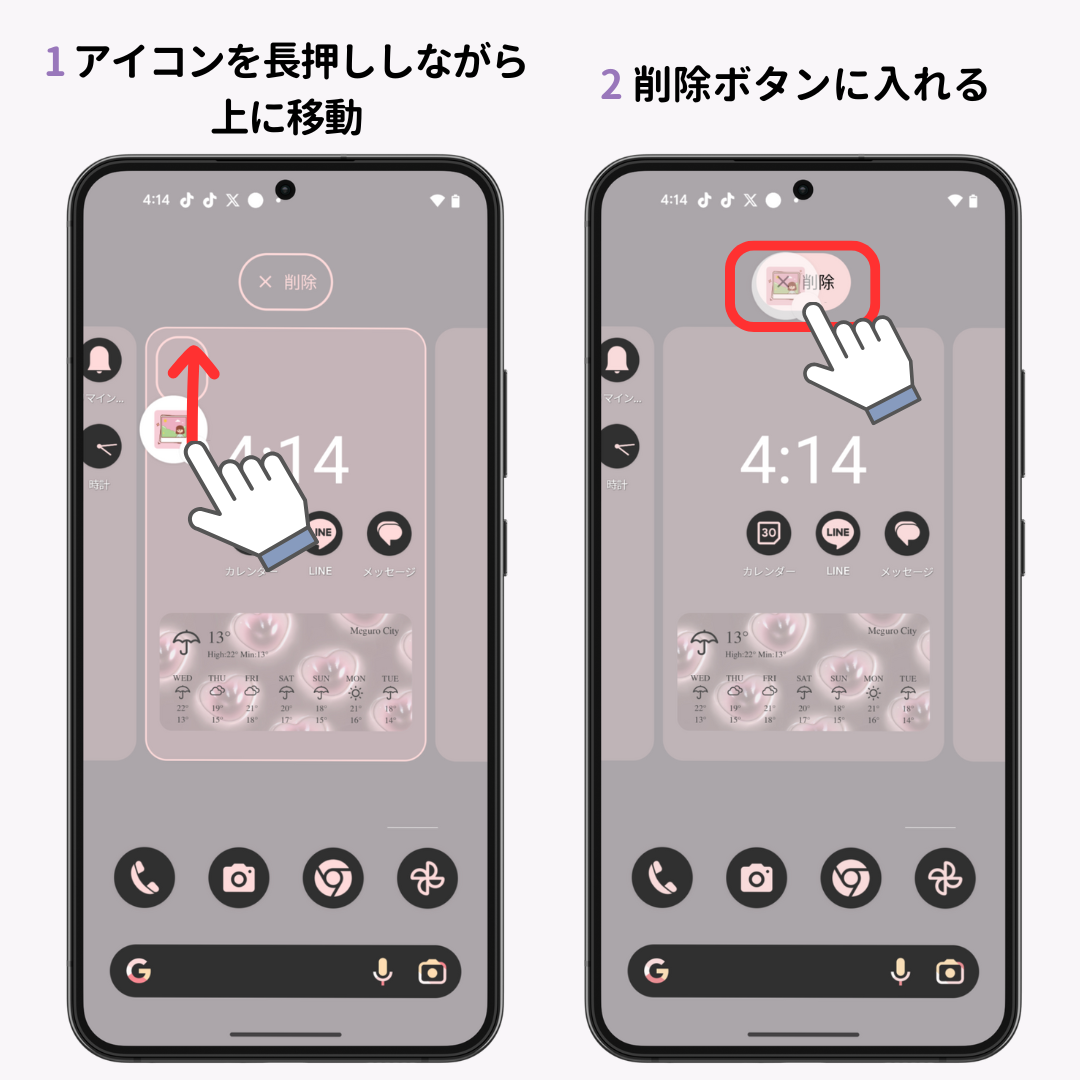
Windows 11におけるショートカット削除は直感的に行えます。対象のショートカットアイコン(左下に矢印マークがあるもの)を右クリックし、コンテキストメニュー上部に表示される「ごみ箱アイコン(削除)」を選択するか、アイコンをクリックしてキーボードの「Delete」キーを押します。なお、ショートカット削除の復元を行いたい場合は、デスクトップの「ごみ箱」を開き、該当のアイコンを右クリックして「元に戻す」を選択するだけで即座に復元可能です。
2. iPhoneでのショートカット削除方法
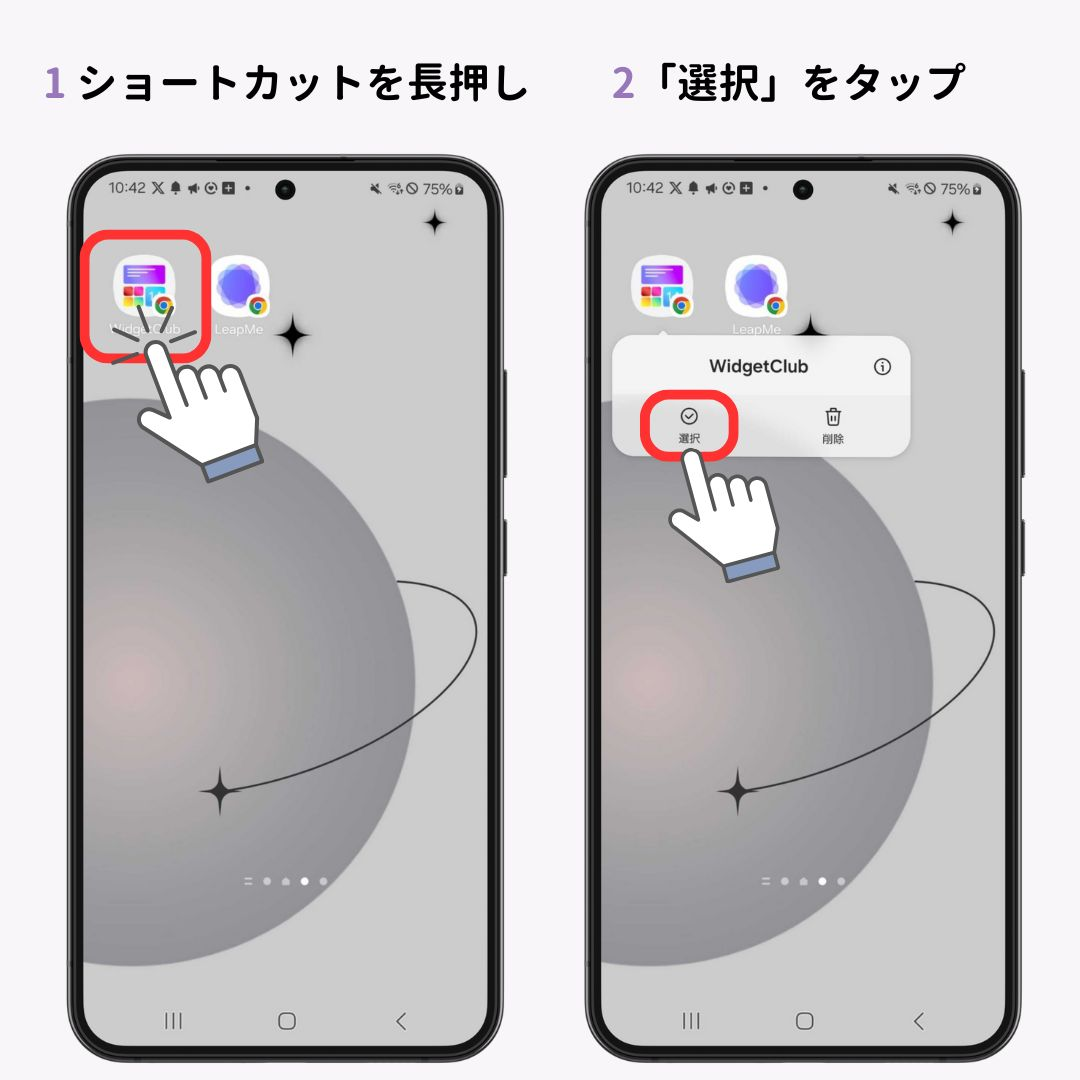
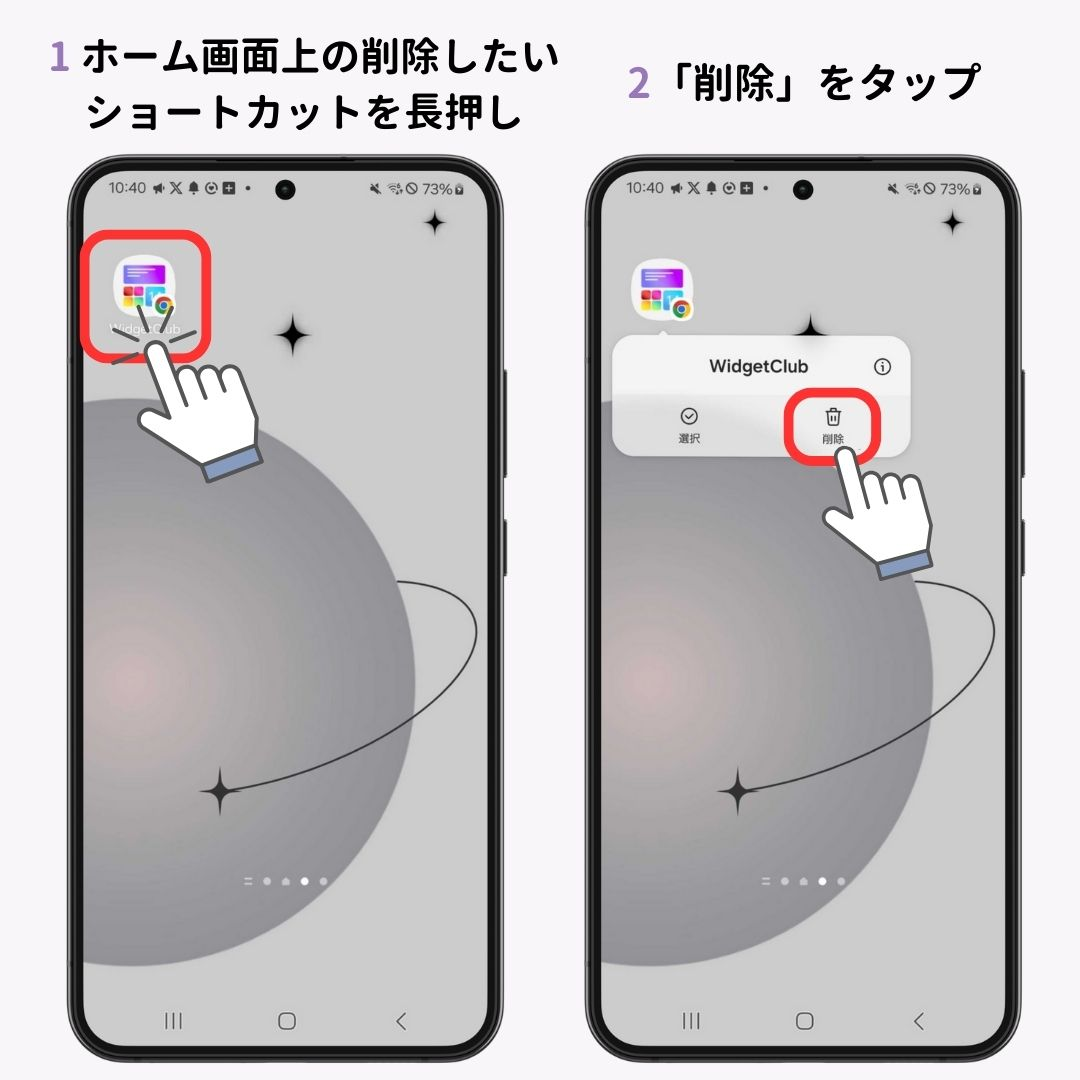
iPhoneのショートカット削除方法には2つのパターンが存在します。純正の「ショートカット」アプリ内で作成した自動化レシピを削除する場合は、アプリを開いて対象を長押しし、「削除」をタップします。一方、ホーム画面に追加したアイコンを消したい場合は、アプリアイコンを長押しして「Appを削除」を選択後、表示されるメニューで「ホーム画面から取り除く」を選択します。ここで「Appを削除」を選んでしまうと本体ごとアンインストールされるため、注意が必要です。
3. Googleドライブにおけるショートカット削除
クラウド環境のGoogleドライブのショートカット削除は、共同作業時に特に意識すべきポイントです。左下に小さな矢印が付いたフォルダやファイルのショートカットを削除しても、元の実データや他の共有メンバーのファイルが消えることはありません。ただし、ショートカットではなく「実体ファイル」を共有フォルダから削除してしまうと、オーナーや他メンバーのアクセス権にも影響が及ぶため、アイコンの形状を必ず確認してください。
ショートカットが削除できない理由と管理者権限のトラブル対処法
「不要なアイコンを消そうとしてもエラーが出て消せない」というトラブルに直面した際、主な要因はシステム設定や使用状況にあります。ショートカットが削除できない理由として頻度の高いケースは以下の通りです。
第一に、管理者権限によるショートカット削除の制限です。社用PCや共用パソコンでは、全ユーザー共通のデスクトップ(Public Desktop)に配置されたアイコンを一般ユーザー権限で削除することが制限されている場合があります。この場合、「この操作を実行するアクセス許可が必要です」というダイアログが表示されるため、管理者アカウントでサインインし直すか、IT管理部門に依頼する必要があります。
第二に、対象のファイルやアプリケーションがバックグラウンドで起動中であるケースです。タスクマネージャーを開き、関連するタスクを終了させてから再度削除を試みることで解決します。また、OneDriveやGoogle Driveなどのクラウドストレージとデスクトップがリアルタイム同期されている最中も、一時的にファイルがロックされ削除できない現象が発生します。
一般に知られていない盲点とネットの誤解
ネット上のコミュニティやQ&Aサイトでは、「ショートカットを消したら大事なデータが消えた」という投稿が散見されます。しかし、これらの実態を現場視点で検証すると、「ショートカットのつもりで、実は本体ファイルを直接デスクトップに保存していた」という取り違えが大半を占めています。
見分けるポイントはただ一つ、「アイコンの左下に小さな矢印(ジャンプマーク)が付いているかどうか」です。矢印が付いていないアイコンは、デスクトップというフォルダに直接置かれた実体データそのものです。この場合、削除するとファイル本体がごみ箱行きとなり、ごみ箱を空にすると復旧が極めて困難になります。整理作業を行う前に、必ず矢印マークの有無を目視確認する習慣をつけてください。
【プロの結論】デジタル整理で失敗しないための判断基準
画面を整理して業務効率を高めたい時、どの操作を選択すべきかの判断基準をまとめました。
【ショートカット削除を選ぶべきケース】
・画面がアイコンで埋め尽くされており、作業スペースを視覚的に整理したい
・頻繁に使うアプリの配置換えを行いたい
・本体データやアプリの設定はそのまま残しておきたい
【アンインストール・実体削除を選ぶべきケース】
・パソコンのCドライブやスマホのストレージ空き容量を増やしたい
・二度と使用しない機密文書や過去のプロジェクトデータを完全消去したい
・契約を終了したソフトウェアを完全にシステムから排除したい
自身の目的が「見た目の整理」なのか「容量の確保」なのかを明確に区別することが、取り返しのつかないデータ事故を防ぐ最善の防壁となります。
【ショートカット を 削除】に関するよくある質問(FAQ)
Q1:デスクトップのショートカットを削除すると、アプリは再インストールが必要になりますか?
A1:いいえ、再インストールは不要です。アプリ本体はスタートメニューやプログラム一覧に残っているため、スタートメニューから再度デスクトップへショートカットを作成し直すだけで元通り使用できます。
Q2:誤ってショートカットを消してしまった場合、どうやって復元すればよいですか?
A2:Windowsであれば「ごみ箱」を開き、該当アイコンを右クリックして「元に戻す」を選択します。ごみ箱を空にしてしまった場合でも、元のアプリやファイルの実体から新しいショートカットを作り直せば問題ありません。
Q3:社用PCで消せないショートカットがあるのですが、無理に消しても大丈夫ですか?
A3:セキュリティポリシーによって全社統一で配置されているショートカットの場合、管理者権限がないと消せません。無理にシステムフォルダを変更しようとせず、会社のシステム管理者へ相談することをおすすめします。
まとめ:正しい仕様理解で安全なデスクトップ整理を
ショートカットの削除は、単に「入り口の案内板」を取り外すだけの安全な操作です。仕組みさえ正しく把握していれば、大切な実体データやアプリ本体を失う心配はありません。アイコン左下の矢印マークを確認し、見た目の整理とストレージ容量の確保を目的に応じて使い分けながら、快適なデジタル環境を整えてみてください。 (出典: ショートカット を 削除(Yahoo!ニュース))
テクノロジーやライフスタイル領域を中心に執筆活動を行っています。趣味は写真撮影と旅行です。
