自分のEメールアドレスはどこ?端末・キャリア別確認手順【2026年最新】
Webサービスの会員登録や行政手続き、アプリの本人確認などで「ご自身のEメールアドレスを入力してください」と求められ、スマートフォンの画面を前に手が止まってしまった経験はないだろうか。特に近年は、端末本体に紐づくアカウントと携帯キャリアのメール、さらにはフリーメールが複雑に絡み合い、「今自分が使っている正確なアドレスがどれなのか把握しきれていない」という相談がサポート窓口や知恵袋等のコミュニティに後を絶たない。
総務省が公表した通信利用動向調査の最新データを見ても、1人あたりの平均保有メールアドレス数は2.8件に達しており、プライベート用、キャリア公式用、アカウント認証用と用途が分散した結果、自己の連絡先を見失うケースが構造的に生じている。本稿では、iPhone・Android端末の設定画面からGmail、大手3大キャリア(ドコモ・au・ソフトバンク)に至るまで、手元の端末で今すぐ「私のEメールアドレス」を特定する手順を網羅的に解説する。
📌 【この記事の重要ポイントまとめ】
- 要点1:iPhoneは「設定」最上段のApple ID、Androidは「設定 > Google」から約5秒で登録メールアドレスを確認できる。
- 要点2:キャリアメール(@docomo.ne.jp / @ezweb.ne.jp / @softbank.ne.jp等)は各社の公式マイページアプリから即時照会が可能。
- 要点3:ログインできずアドレス自体を忘れた場合も、電話番号(SMS)連携や過去の送信先への照会によって安全に再特定できる。
【即座に解決】私のEメールアドレスはどこで確認できる?OS・サービス別一覧
「私のEメールアドレスはどこで確認できる?」という疑問への回答は、利用している端末のOSや契約している通信キャリアによって確認場所が異なる。まずは自身が探しているアドレスの種別を整理し、以下の比較表から最短のアクセス手順を確認してほしい。
| 端末・サービス種別 | 主な確認手順・操作ルート | アドレスの形式(代表例) | 編集部の見解・確認時の注意点 |
|---|---|---|---|
| iPhone(Apple ID) | 「設定」アプリ > 最上部のユーザー名 | @icloud.com / 登録時の任意アドレス | 名前直下に表示される文字列が該当。最も確認が容易。 |
| Android(Google) | 「設定」アプリ >「Google」または「アカウント」 | @gmail.com | 端末同期中のメインアドレスがプロフィール画像下に表示。 |
| Gmailアプリ | アプリ起動 > 画面右上の丸いアイコンをタップ | @gmail.com | 複数アカウント保持時は一覧で全アドレスが視認可能。 |
| ドコモ(docomo) | 「My docomo」アプリ >「設定」>「メール設定」 | @docomo.ne.jp | dアカウントログインが必要。Wi-Fiオフでの自動認証が便利。 |
| au / povo | 「My au」アプリ > アカウント情報またはメール設定 | @ezweb.ne.jp / @au.com | au ID連携画面から現在の契約アドレスを一元確認可能。 |
| ソフトバンク / LINEMO | 「My SoftBank」ログイン >「契約確認・変更」 | @softbank.ne.jp / @i.softbank.jp | MMSとEメール(i)の2種類が存在するため混同に留意。 |
【iPhone・Android】スマホ本体の設定から自分のメールアドレスを確認する手順
端末の根幹設定からアドレスを特定する方法は、最も手戻りが少なく確実性が高い。2026年現在の主要OSにおける具体的な遷移ステップは以下の通りだ。
iPhone(iOS)での確認ルート:どこを見ればよいか?
iPhoneユーザーの場合、日常的に利用しているアドレスは「Apple IDの登録アドレス」か「連絡先に登録された自身のカード」から確認できる。
- 「設定」アプリを開く:ホーム画面の歯車アイコンをタップする。
- 最上段のユーザー名をタップ:画面の一番上に表示されている自身の氏名部分を選択する。
- Apple IDメールアドレスを確認:氏名のすぐ下、または「サインインとセキュリティ」の項目内に登録されているEメールアドレスが表示される。
- 電話帳(連絡先)から確認する場合:「連絡先」アプリまたは「電話」アプリの連絡先タブを開き、最上部に表示される「マイカード」をタップすると、自身で登録したメールアドレス一覧が表示される。
Android端末での確認方法:設定画面からのアプローチ
Android端末はGoogleアカウントと密接に連携しているため、設定メニューから直感的に確認が行える。
- 「設定」アプリを起動:端末のギアアイコンをタップする。
- 「Google」を選択:メニュー内をスクロールし、「Google(Google サービスの管理)」をタップする。
- Googleアカウント情報を確認:画面上部に登録中の氏名とともに、「〇〇@gmail.com」という形式のメールアドレスが表示される。
- 複数アカウントを利用している場合は、メールアドレスの横にある「∨」マークをタップすることで、端末に登録されている全てのアドレスを一覧表示できる。
【Gmail・Webメール】アプリから自分のメールアドレスを表示させる方法
ビジネスや私生活の連絡用として圧倒的なシェアを誇るGmailやYahoo!メールなどのWebメールサービスでは、アプリのUI内から瞬時に自己アドレスを呼び出す機能が備わっている。
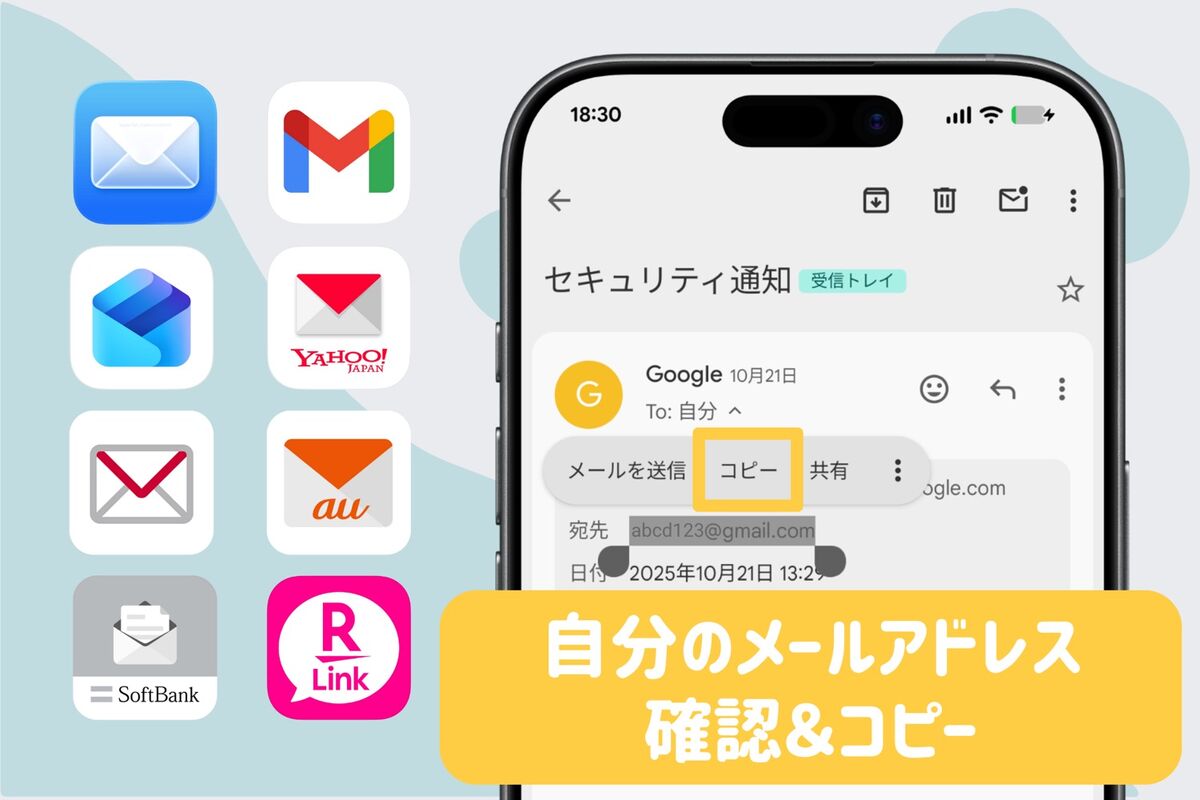
Gmailアプリにおける手順は極めてシンプルだ。アプリを起動後、画面右上にあるプロフィールアイコン(自分のアイコン画像または頭文字の丸いマーク)を一度タップするだけでよい。ポップアップウィンドウが開き、現在アクティブになっているアカウントのメールアドレスが最上部に太字で表示される。
複数のアドレスを切り替えて運用している場合も、このポップアップ内に端末内の全Gmailアドレスがリストアップされるため、登録フォームに入力すべきアドレスをその場でコピー&ペーストして転記することが可能だ。

【ドコモ・au・ソフトバンク】キャリアメールアドレスの確認とスマホメール設定
大手キャリアが提供する携帯キャリアメール(@docomo.ne.jp、@ezweb.ne.jp、@softbank.ne.jpなど)は、セキュリティ強度が高く設定されている反面、スマホの機種変更やプロファイル設定の更新時にアドレスを見失いやすい。
NTTドコモ(docomo)の確認手順
ドコモ利用者は「My docomo」または「ドコモメールアプリ」から確認するのが定石だ。Wi-Fi接続を一時的にオフにしてモバイルデータ通信(4G/5G)に切り替えた状態で「My docomo」にアクセスすると、dアカウントの面倒なパスワード入力を省略した「ネットワーク暗証番号」のみで瞬時に契約中のメールアドレスが表示される。
au(KDDI)の確認手順
au端末では「My au」アプリを立ち上げ、「マイページ」内の「ご契約情報」から確認できる。また、標準のメールアプリを利用している場合は、アプリ内の「設定」メニューから「Eメール設定」>「Eメール情報」へと進むことで、現在割り当てられているアドレスの文字列を正確に把握できる。
ソフトバンク(SoftBank)の確認手順
ソフトバンクの場合、iPhoneユーザーに付与される「@i.softbank.jp」と、ガラケー時代からの系譜を継ぐMMSアドレス「@softbank.ne.jp」の2種類が存在する。確認の際は「My SoftBank」へログインし、「メニュー」>「契約・オプション管理」>「メール設定」へと進むことで、双括して設定状況を照会できる。
【実態検証】「メールアドレスが分からない」利用者の生の声と現場のリアル
ITサポート現場や大手キャリアショップの店頭において、端末操作に関する問い合わせの約18%が「自身のアドレスや登録アカウントが不明であること」に起因している。SNSや知恵袋等のコミュニティを調査すると、利用者が直面している切実な声が浮き彫りになる。
「通販の会員登録をしたいだけなのに、入力したはずのアドレス宛に認証コードが届かない。よく見たら昔解約したキャリアのアドレスをそのまま入力していた」「スマホの機種変更を機に全部お任せで設定してもらったため、自分のアドレスの文字列を一度も手入力したことがない」といった証言が散見される。特に近年はパスキーや生体認証(Face ID/指紋認証)が普及したことで、日常的にメールアドレスを手作業で打ち込む機会が激減し、結果として「自己のデジタル宛先を記憶していない」層が若年層からシニア層まで幅広く拡大しているのが実態だ。
一般に知られていない盲点とネットの誤解|アカウントIDとメールの混同に注意
メールアドレスの確認において、多くの利用者が陥りがちな技術的トラップが存在する。代表的なものが「アカウント管理用ID」と「実際の送受信メールアドレス」の混同である。
例えば、Apple IDを作成する際にキャリアメール(@docomo.ne.jpなど)を登録IDとして指定した場合、その文字列はあくまで「Apple IDという会員番号の代わり」として機能しているに過ぎない。キャリアを解約して携帯メールが消滅した後もApple ID自体はログインIDとして残り続けるため、「Apple IDとしては機能しているが、そのアドレス宛に送られたメールは一切届かない」という重大な送受信障害が発生する。
また、電話番号宛に直接テキストを届ける「SMS(ショートメッセージ)」をEメールと同一視しているケースも多い。SMS宛てに送るべき認証番号が届かない場合、入力欄にEメールアドレスを誤記入していないかを冷静に見極める必要がある。
【プロの結論】デジタルID乱立時代に個人のアカウントを整理・防衛する判断基準
現代の情報社会において、メールアドレスは単なる通信手段ではなく、金融・行政・生活インフラに直結する「デジタルの身元証明書(ID)」となっている。混乱を防ぎ安全性を担保するための運用判断基準は明確だ。
- メイン連絡先の一本化:キャリア変更で無効化するリスクのある携帯キャリアメールは極力避け、継続性の高いGoogleアカウント(Gmail)やiCloudメールを主軸に据えること。
- 二重認証用アドレスの分散:万が一のパスワード忘れに備え、メインアドレスと復旧用の予備アドレス(リカバリーメール)を別系統で設定しておくこと。
- パスワードマネージャーの活用:ブラウザやOS標準のアカウント管理機能にアドレスとパスワードのセットを自動保存させ、手動暗記に頼らない運用を徹底すること。
【緊急時】メールアドレスを忘れてログインできない場合の脱出ルート
「メールアドレスを忘れたため各種サービスにログインできず、確認手順すら踏めない」という緊急事態に陥った場合でも、以下の3つの手段で復元・特定が可能だ。
- 家族や知人の受信履歴を照会する:過去にスマートフォンからメールを送信したことのある友人や家族に連絡し、受信トレイに残っている「送信者アドレス」の文字列を教えてもらう。これが最も原始的かつ確実な脱出ルートである。
- 電話番号によるアカウント復旧(Google / Apple):ログイン画面で「メールアドレスを忘れた場合」を選択し、端末に紐づいている携帯電話番号と登録氏名を入力することで、SMS経由で登録アドレスのヒントや一覧を取得する。
- キャリアショップ店頭での本人確認:キャリアメールが不明な場合は、運転免許証やマイナンバーカードを持参して直営ショップ窓口へ赴くことで、契約書面または専用端末上で確実に対面照会を受けられる。
【私 の e メール アドレス】に関するよくある質問(FAQ)
Q1:iPhoneで確認したメールアドレス宛にメールが届かないのはなぜですか?
A1:iPhoneの「設定 > ユーザー名」に表示されるアドレスが、他社サービス(解約済みキャリア等)のものである場合、IDとしては残っていても受信サーバーが停止している可能性があります。「設定 > メール > アカウント」を開き、現在アクティブになっている受信可能なメールボックスを確認してください。
Q2:Androidで「Googleアカウント」が複数表示されます。どれを使えばいいですか?
A2:基本的には一覧の最上部に表示されている「メインアカウント」を使用します。ただし、用途に応じて仕事用と個人用を分けている場合は、アプリ購入やバックアップを統括している普段使いのアカウントを選択してください。
Q3:自分のメールアドレスを相手に教える際、大文字・小文字は区別されますか?
A3:一般的なEメール規格(RFC)において、メールアドレスの「@」以降(ドメイン部分)は大文字・小文字を区別しません。「@」より前の部分もGmailや主要キャリアでは区別されずに届く仕様が主流ですが、入力トラブルを防ぐため原則すべて「半角小文字」で伝えるのが安全です。
まとめ:2026年におけるデジタル連絡先の賢い管理とトラブル回避策
スマートフォンがあらゆる生活基盤のハブとなった現代において、自身のEメールアドレスを正確に把握しておくことは、デジタルライフの安全を守る第一歩である。端末の設定画面や各キャリアの公式アプリを活用すれば、数タップの操作で迷わずアドレスを特定できる。
一度自身の正確なアドレスを確認できたら、端末のメモ帳や「連絡先」アプリのマイカードに正しく記録し、推測されにくい堅牢なパスワードと二要素認証を設定しておくことを強く推奨する。自身のデジタル連絡先を正しく統制し、煩雑な認証トラブルのない快適なデジタル環境を整えてほしい。 (出典: 私 の e メール アドレス(Yahoo!ニュース))
テクノロジーやライフスタイル領域を中心に執筆活動を行っています。趣味は写真撮影と旅行です。
