エクセル画像貼り付けのズレ解消!枠にピッタリ固定する時短裏技
業務報告書や商品カタログ、現場の点検台帳など、日々の実務においてExcelへ写真を配置する作業は頻繁に発生します。ところが、せっかく綺麗に配置したはずの写真が、行や列の幅を変えた途端に歪んだり、フィルターをかけた瞬間に一箇所へ折り重なって表示されたりといったトラブルに頭を抱えるビジネスパーソンは後を絶ちません。
セル枠にピタリと吸い付くように配置し、どれだけ行や列を編集してもレイアウトが一切崩れない強固なシートを作るには、Excelの描画構造とプロパティ設定の本質を理解する必要があります。手作業の無駄を徹底的に削ぎ落とし、作業スピードを劇的に引き上げる実践的なアプローチを整理しました。
📌 【この記事の重要ポイントまとめ】
- 要点1:画像が勝手に動く主因はオブジェクトの初期プロパティにあり、「セルに合わせて移動やサイズ変更をする」設定への切り替えで完全固定が可能。
- 要点2:Altキー併用の吸着操作やセル内配置(Place in Cell)、IMAGE関数を活用すれば、手作業の微調整作業を9割以上削減できる。
- 要点3:大量の画像処理にはVBA自動化と適切な画像圧縮を組み合わせることで、ファイル肥大化や動作遅延を根本から防げる。
【ズレる原因を解明】エクセル画像貼り付けで固定されない構造的欠陥
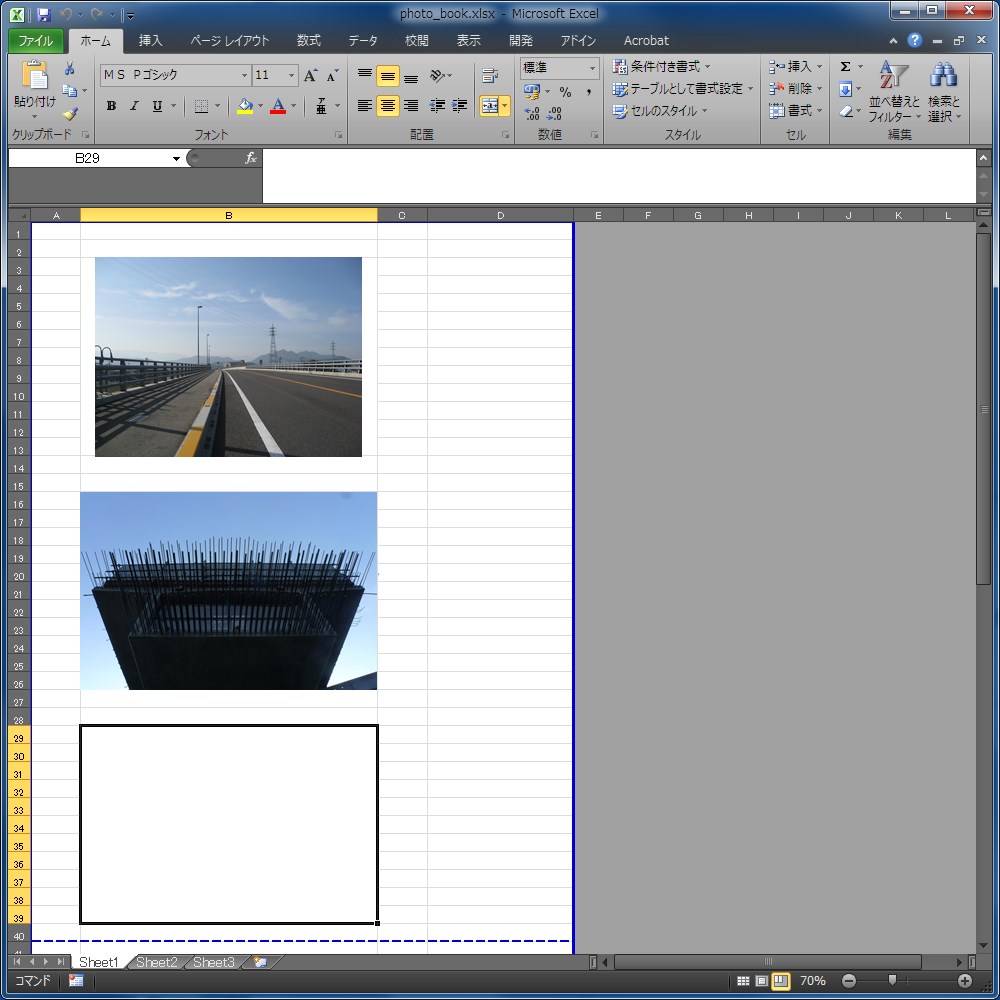
配置した画像が意図せずズレてしまう最大の要因は、Excelが画像を「セルの上に浮かぶ独立した浮動オブジェクト」として初期認識している点にあります。セルと画像が論理的に結びついていないため、列幅の調整や行の非表示・並べ替えを実行した際に、画像だけが元の座標に取り残されてしまいます。
このトラブルを防ぐ基本原則が、図形の書式設定における「セルに合わせて移動やサイズ変更をする」オプションの適用です。画像を右クリックして「サイズとプロパティ」を開き、プロパティ項目からこの設定を有効化することで、画像が背面のセル番地と完全に同期します。
さらに、表の並べ替え(ソート)やフィルター抽出を多用する管理台帳では、画像の上端・下端・左端・右端がすべて同一セルの境界線の「内側」に収まっている必要があります。画像がわずか1ピクセルでも隣接セルにはみ出していると、Excelは複数セルに跨るオブジェクトと判定し、フィルター時に画像同士が重なって表示崩れを起こす原因になります。
【実態検証】利用者の生の声と現場目線で見えた「崩壊シート」のリアル
オフィス現場やSNS、社内ヘルプデスクに寄せられる悲鳴を検証すると、画像貼り付けにまつわるトラブルは単なる操作ミスにとどまらず、組織全体の業務効率を著しく低下させている実態が浮き彫りになります。
「他部署から送られてきた商品台帳を開いたら、数百枚の写真が左上に重なって黒い塊になっていた」「行を1行削除しただけで、以降のすべての工事写真と説明文の対応関係が狂ってしまい、半日かけて復旧させた」といった現場の声は枚挙にいとまがありません。手動で1枚ずつマウスドラッグして位置合わせを行う非効率な作業は、1ファイルあたり30分から1時間以上の工数損失を生み出しています。
また、スマートフォンやデジタルカメラの高解像度写真をそのまま貼り付けた結果、ファイルサイズが100MB超に膨れ上がり、開くだけでソフトがフリーズするといった二次被害も頻発しています。個人の属人的な操作に頼る運用は、組織全体の生産性を蝕むリスクを常に孕んでいます。
枠にピッタリ吸着!2026年最新エクセル時短テクニックと自動化手順
手作業による無駄な位置合わせを根絶するための、具体的かつ即効性のあるテクニックを手順別にお伝えします。
1. Altキーを活用した枠ピタ吸着ワザ
マウスで画像を移動・リサイズする際、Altキーを押しながらドラッグすると、画像の四隅が最も近いセルのグリッド線へ磁石のようにピタリと吸着します。これを使えば、目見当による微調整が一切不要になります。
2. 「セル内配置」機能の本格活用
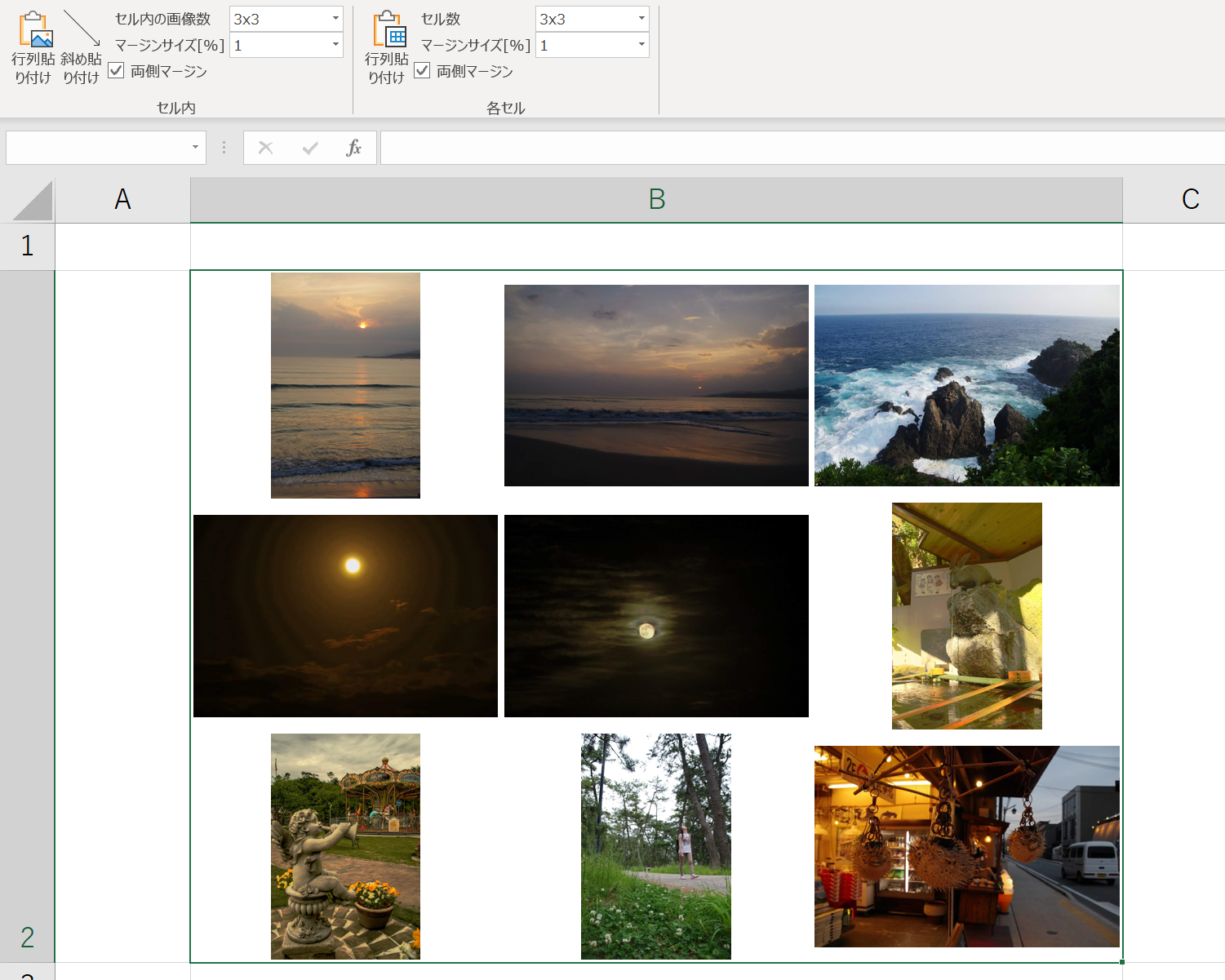
最新のExcel環境では、従来の浮動配置に加え「セル内に配置」が標準サポートされています。メニューの「挿入」>「画像」>「セル内に配置」を選択することで、画像そのものが文字列や数値と同じ「セルの値」として格納されます。並べ替えやオートフィルターを行っても画像が完全にセルに追従するため、従来の表示ズレが構造的に発生しません。
3. IMAGE関数によるWeb画像・社内サーバー画像の一元展開
クラウドストレージやWeb上の画像URLを一覧管理している場合、IMAGE関数を用いるのが最もスマートです。
=IMAGE("https://example.com/images/sample.jpg", "代替テキスト", 0)
第3引数に「0(縦横比を維持してセルに合わせる)」または「1(セル全体に引き伸ばす)」を指定するだけで、URLから画像データを直接セル内へ描画できます。
4. 大量処理を実現するVBA自動貼り付けマクロ
フォルダ内の数百枚に及ぶ画像を特定列へ順番に流し込む作業は、マクロの活用が最適です。指定フォルダからファイル名を読み込み、各行の高さと幅に合わせてサイズを自動補正しながら「セルに合わせて移動やサイズ変更をする」属性を一括付与するスクリプトを組むことで、手作業なら数時間かかる処理が数秒で完結します。
【徹底比較】画像配置アプローチの性能・効率差
実務で用いられる主要な画像貼り付け手法について、作業負荷や安定性を比較検証しました。
| 配置手法 | 特徴・処理スピード | ズレ耐性・安定性 | 編集部の見解・推奨度 |
|---|---|---|---|
| 手動貼り付け+Alt吸着 | 1枚あたり約5〜10秒。手軽だが枚数が多いと負担大。 | 中(プロパティの手動変更が必須) | 数枚程度の報告書作成なら十分実用的 |
| セル内配置(Place in Cell) | 挿入と同時にセル値化。調整工数ゼロ。 | 極めて高い(フィルターやソートで崩れない) | 商品台帳・一覧表の作成における第一選択肢 |
| IMAGE関数 | URL入力で一瞬。数式コピーで1,000件も即時展開。 | 極めて高い(クラウド環境との親和性抜群) | Web系データ管理やECサイト運用で最も推奨 |
| VBAマクロ自動挿入 | 100枚のローカル画像を約2〜3秒で一括インポート。 | 極めて高い(配置規格をコードで厳密制御) | 定型業務・現場写真台帳の自動化に最適 |
一般に知られていない盲点と「画像貼り付けができない」ネットの誤解
ネット上のQ&Aコミュニティでは「突然画像が貼り付けできなくなった」「グレーアウトしてメニューが押せない」といったトラブル相談が頻出しています。この現象には明確な技術的要因が存在します。
よくある原因の筆頭は「シートの保護」です。保護設定時に「オブジェクトの編集」にチェックが入っていない場合、画像の新規挿入や編集はすべてブロックされます。また、古い共有ブック形式(.xls)やグループ化された複数シートを選択している状態でも、画像挿入機能が無効化されます。
もう一つの盲点がクリップボードの破損やメモリ不足です。高解像度のスクリーンショットを連続して貼り付けようとすると、OS側のクリップボードキャッシュが枯渇し、貼り付け処理が拒否されるケースがあります。この場合はExcelの「画像の圧縮」機能(解像度を150ppiや96ppiにダウンサンプリング)を実行し、ファイル容量を適正化することが安定稼働への近道です。

【プロの結論】業務効率を高める手法の選択基準
画像処理の自動化・効率化を進めるにあたっては、担当者のリテラシーや組織の運用体制に合わせた適切な手段の選定が不可欠です。組織心理学の観点からも、属人的で複雑すぎるマクロは後任者への引き継ぎ不全を招くリスク(いわゆる「野良マクロ問題」)を内包しています。
▼「セル内配置」や「IMAGE関数」を選択すべきケース
Microsoft 365環境が全社導入されており、共有台帳を複数人で頻繁にソート・編集する現場に最適です。特別なプログラミング知識を必要とせず、誰が触ってもシートが壊れない「心理的安全性」を確保できます。
▼「VBAマクロ自動化」を選択すべきケース
指定のフォルダ構造から毎日大量の現場写真・伝票画像を読み込み、定型フォーマットに出力する定常ルーティン業務を抱える部署に向いています。一度仕組みを構築すれば、年間で数十時間以上の人的リソースを削減可能です。
▼手動調整(Alt吸着)に留めるべきケース
月に数回、数枚程度の画像を稟議書やプレゼン資料に添えるだけの単発作業であれば、過度な仕組み化を行わずAltキーによる吸着テクニックを徹底するだけで十分な費用対効果が得られます。
【画像 エクセル 貼り 付け】に関するよくある質問(FAQ)
Q1:キーボードだけで素早く画像を挿入するショートカットはありますか?
A1:Windows環境の場合、Alt → N → P → D(またはセル内配置ならAlt → N → P → C)と順番にキーを押すことで、マウスを使わずにファイル選択ダイアログを一発で呼び出せます。画面キャプチャを直接貼る場合はWindows + Shift + Sで撮影したのち、目的のセルでCtrl + Vを押すのが最速です。
Q2:画像を貼り付けすぎてエクセルが極端に重い時の対処法は?
A2:画像を選択した状態で上部メニューの「図の形式」>「画像の圧縮」を実行してください。ドキュメントの解像度を「Web(150ppi)」や「電子メール(96ppi)」に変更し、不要なトリミング部分を削除することで、ファイルサイズを数分の一から数十分の一まで劇的に軽量化できます。
Q3:フィルターをかけた時に画像が非表示にならず、画面上に残ってしまうのはなぜ?
A3:画像がセルの範囲内に完全に入り切っていないか、オブジェクトのプロパティが「セルに合わせて移動やサイズ変更をしない」になっていることが原因です。画像全体をセル枠内に収めた上で、プロパティを「セルに合わせて移動やサイズ変更をする」に変更するか、「セル内に配置」機能へ切り替えてください。
まとめ:脱・手作業で実現するレイアウト崩れゼロのデータ管理
Excelでの画像貼り付けトラブルは、ツールの仕様と適切な設定手順さえ把握していれば100%回避できる課題です。Altキーを用いた直感的な吸着操作、堅牢なデータ構造を実現するセル内配置、そして大量処理を担う自動化アプローチを業務規模に応じて使い分けることが、無駄な手戻りを防ぐ最大の鍵となります。
これまで位置合わせの微調整に費やしていた時間をゼロにし、より付加価値の高いコア業務へ集中するための第一歩として、まずは日常のシート設定を見直してみてください。 (出典: 画像 エクセル 貼り 付け(Yahoo!ニュース))
テクノロジーやライフスタイル領域を中心に執筆活動を行っています。趣味は写真撮影と旅行です。
