IPad強制初期化の手順と裏ワザ!画面が開かない時の完全復元ガイド
手元のタブレットが突然、分厚いガラスの板と化してしまう瞬間があります。ディスプレイに無情にも表示される「iPadは使用できません」の警告文。あるいは、普段使いのパスコードを失念し、何度入力しても弾かれてロックアウトされてしまうトラブルは、デジタルデバイスが日常生活に深く浸透した現在、誰もが直面し得るパニックの引き金です。
セキュリティ強度が極めて高いApple製品において、画面ロックが解除不能に陥った場合、端末を再び稼働させるための現実的アプローチは「本体の強制初期化」に絞られます。失われたデータへの未練や不安がよぎるなか、手元にPCがない緊急環境でも復旧できる手段はあるのか。デジタルフォレンジックやサポート現場の取材知見をもとに、確実に息を吹き返させるリセット手順と落とし穴のすべてを解き明かします。
📌 【この記事の重要ポイントまとめ】
- 要点1:パスコード忘れでロックされたiPadは、端末単体・ブラウザ経由・PC連携のいずれかで強制初期化を行うことで再設定が可能。
- 要点2:PCがない環境でも「iPadを探す」やiPadOSの単体初期化機能を用いれば、Apple IDとパスワード経由で画面ロックを解除可能。
- 要点3:Apple ID自体を忘れている場合はアクティベーションロックの壁が立ちはだかるため、購入証明書の用意など公式サポートの手続きが必須。
【緊急事態】「iPadは使用できません」画面から復帰させる基本原則
ディスプレイに「iPadは使用できません」「セキュリティロックアウト」と表示された段階で、ユーザーに許された入力猶予は実質的に尽きています。これは端末内部の暗号化エンジンが作動し、総当たり攻撃(ブルートフォースアタック)から個人情報を保護するためにハードウェアレベルで扉を閉ざした状態です。
こうした局面でiPad パスコード 忘れた 初期化の手続きを安全に進めるには、パニックに任せた無意味な再起動を避け、端末が置かれている通信状況と所有権の認証手段を冷静に見極める必要があります。画面に表示される残り待機時間(1分後、5分後、15分後、1時間後)が尽き、最終段階に達した際のiPadは使用できません 戻し方の選択肢は、例外なく「全データの消去を伴う初期化」しか残されていません。
バックアップを直近で取得していれば復元は容易ですが、仮に未取得であっても、まずはデバイスを正常な起動状態に戻すことが先決となります。現在地に応じた最適な初期化ルートを選定することが、復元完了までの時間を最短化する唯一の近道です。
パソコンなしで強制初期化する裏ワザ|画面ロック解除の決定打と条件
「手元にMacもWindowsパソコンもない出先でロックがかかってしまった」という切迫したシチュエーションにおいて、iPad 強制初期化 パソコンなしで切り抜けるルートは実在します。ネット上で「iPad ロック解除 裏ワザ」と喧伝される手法の多くは、Appleが公式に実装しているリモート消去やOS内蔵のセキュリティリセット機能を指しています。
端末単体で完結させる第1のルートは、iPadOS 15.2以降を搭載したセルラーモデル、あるいはWi-Fiに常時接続されている端末で利用できる「iPadを消去」オプションです。誤ったパスコードを規定回数以上入力すると、画面右下に「iPadを消去」のテキストが出現します。ここをタップし、端末に紐づけられているApple Account(旧Apple ID)のパスワードを入力するだけで、PCを一切介さずに端末ストレージが安全にワイプされ、工場出荷時の初期設定画面へと移行します。
第2のルートが、スマートフォンや家族の端末などのブラウザからアクセスするiPadを探す 初期化 方法です。任意のウェブブラウザでiCloud.comの「探す(Find Devices)」ポータルへログインし、対象のiPadを選択して「このデバイスを消去」を実行します。対象端末がインターネットに繋がってさえいれば、即座に遠隔ワイプ信号が送受信され、強制的に初期化シークエンスが走り出します。PCを所有していない単身世帯や出張先でも、スマホ1台あれば突破口を開くことが可能です。
【モデル別】ボタン操作だけで移行するリカバリーモードとDFUモード
ネットワーク通信がオフラインになっている場合や、OS自体がクラッシュして画面が反応しない場合は、物理ボタンを駆使したリカバリープロセスが必須となります。ここでは手持ちのモデル形状に応じたiPad 強制初期化 ボタン操作の正確な手順を把握しておかねばなりません。
ホームボタンを廃止したiPad Pro 強制初期化 手順や近年のiPad 第10世代 初期化では、ボタンを押す順番とタイミングが成否を分けます。音量アップボタンを押して即座に離し、音量ダウンボタンを押して即座に離し、最後にトップボタン(電源ボタン)を画面が暗転してリカバリーモード(PCとケーブルのアイコン)が表示されるまで「長押しし続ける」動作が要求されます。途中でAppleロゴが出現しても指を離してはいけません。
| 初期化アプローチ | 所要時間・ハードル | 必要な機材・前提条件 | 編集部の検証評価 |
|---|---|---|---|
| 端末単体リセット (画面上の消去オプション) | 約5〜15分 難易度:低 | Wi-Fi/セルラー通信中 Apple IDパスワード必須 | PC不要で最も手軽。出先での最速リカバリー手段として推奨。 |
| iCloud「探す」経由 (ブラウザリモート消去) | 約10〜20分 難易度:中 | 別端末(スマホ等) 対象iPadのオンライン状態 | 画面タッチ不良時にも有効。遠隔操作による確実な初期化が可能。 |
| リカバリーモード (Finder / iTunes接続) | 約30〜60分 難易度:中高 | PC(Mac/Windows) 純正または認証通信ケーブル | OS破損時の最終防衛ライン。iPad 初期化 iTunes 接続の定石。 |
| DFUモード復元 (ファームウェア強制書換) | 約45〜75分 難易度:最高 | PC環境 厳格な秒数ボタン操作 | 文鎮化からの脱出用。iPad DFUモード 復元は通常リカバリー失敗時のみ。 |
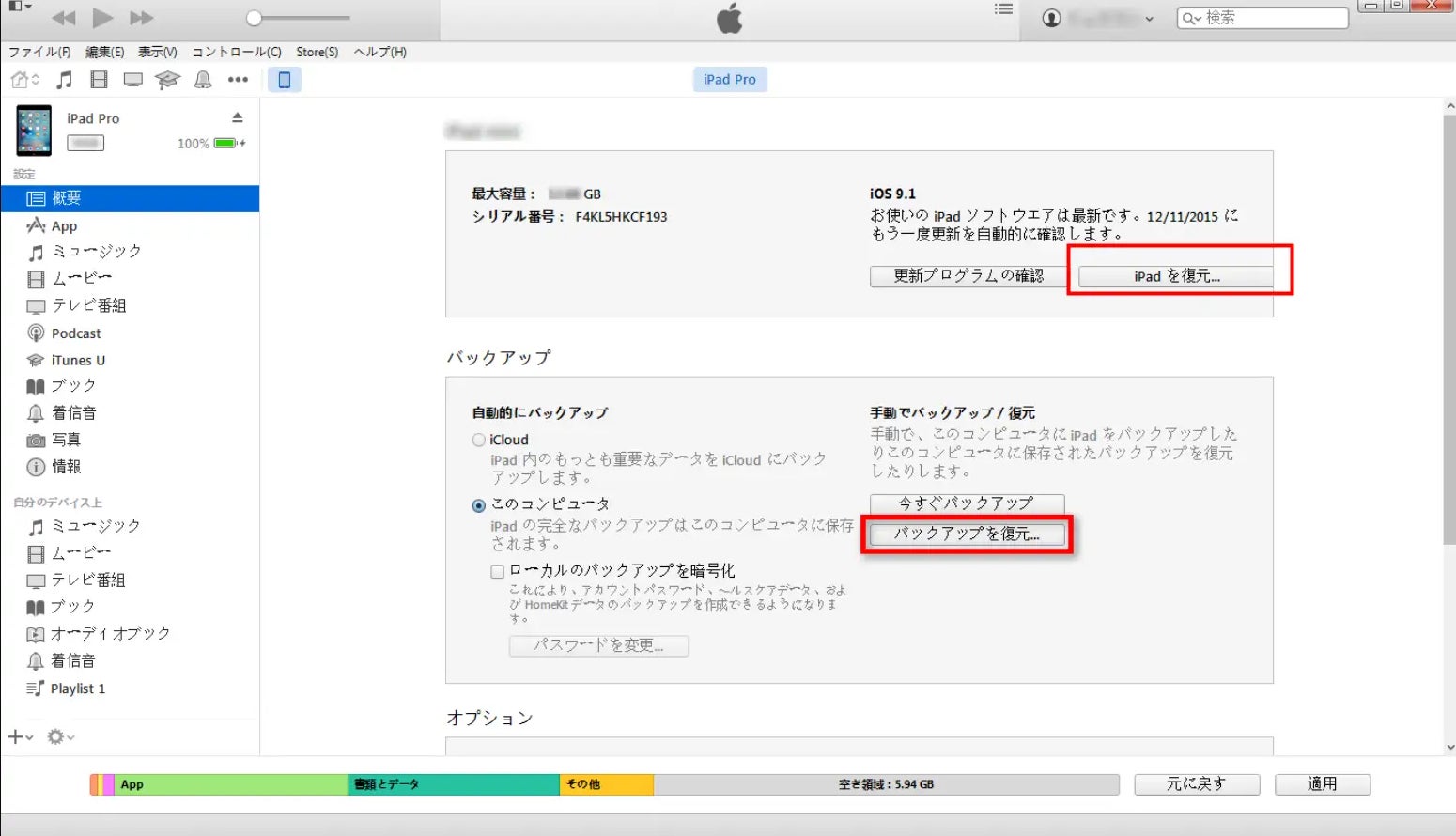
パソコンと接続した状態で行うiPad リカバリーモード やり方では、FinderまたはApple Devicesアプリ(旧iTunes)上に「復元」か「アップデート」を促すポップアップが表示されます。ここで「復元」を選択すれば、最新ファームウェアのクリーンインストールが自動的に執行されます。万が一ブートローダーの不整合等で画面に何も映らない深刻な不具合に直面した場合は、画面を完全消灯させたままPC側のみに認識させる極限の復元手順、すなわちiPad DFUモード 復元へ進むことになります。

【実態検証】ネットの誤解と「強制初期化できない」トラブルの現場心理
サポート掲示板やSNS上で頻発している相談を精査すると、「手順通りにボタンを押しているのに画面が元に戻ってしまう」「エラーコードが表示されて進まない」といったiPad 強制初期化 できない 対処法を求める声が後を絶ちません。その背景には、ハードウェアの故障ではなく、細かな操作仕様への誤解が存在します。
現場での検証において最も多く見られる失敗原因は、「ケーブルの給電専用仕様」と「ダウンロードタイムアウト」の2点です。安価な充電専用USBケーブルを使用している場合、PC側と物理層でのデータハンドシェイクが成立せず、iTunesやFinderが端末を検知できません。また、リカバリーモード突入後にPC側がファームウェア(約6〜8GB)のダウンロードを開始するものの、低速回線により15分以上経過すると、iPad側が安全機能として自動的に通常モードへ復帰してしまいます。これが「強制初期化が途中で解除されてしまう」錯覚の正体です。
パニック状態にあるユーザーはボタンを押す秒数を無意識に短縮してしまいがちです。ストップウォッチ等を用いて規定通りの秒数を正確に維持することが、無用なトラブルシューティングのループを断ち切る鍵となります。
一般に知られていない盲点とネットの誤解|アクティベーションロックの防壁
初期化作業のゴールを「端末の完全な再利用」と定義したとき、最も警戒すべき巨大な障壁が存在します。それが、盗難防止機能として組み込まれている「アクティベーションロック」です。ネット上の一部で「裏ワザを使えば他人のiPadでも簡単にロック解除できる」かのような言説が散見されますが、これは明確な誤認であり危険なデマと言わざるを得ません。
強制初期化によって端末ローカルのパスコードを消去できたとしても、そのiPadに紐づいていた「探す」機能が有効化されていた場合、再アクティベート時に元のApple Accountの認証が強制要求されます。つまり、Apple ID パスワード忘れ iPad初期化を実行した場合、初期化自体は完了しても「持ち主の認証」を通過できず、設定画面の初期段階で文鎮化してしまうのです。
この防壁をパスコードなしで正規に解除する裏道は、数学的暗号の性質上存在しません。万が一自身のID情報を完全に喪失してしまった場合は、購入時の正規レシートや領収書(シリアル番号記載のもの)を提示し、Apple公式サポートへ「アクティベーションロック解除申請」を提出する法的手続きを踏む以外に道はありません。

【プロの結論】自力復元を選ぶべき人・公式サポートに頼るべき人の判断基準
突如として訪れるロック事故に対して、ユーザーは自身のデジタル管理状況に応じて撤退ラインを見極める必要があります。感情的な焦燥感から非正規の怪しげなロック解除ソフトを購入し、二次被害に遭うケースも散見されるため、客観的な判断軸を提示します。
自力での強制初期化を断行すべき人:
- 自身のApple AccountのIDおよびパスワードを正確に把握している、または手元の別デバイスで2ステップ確認コードを受け取れる環境にある方
- iCloudやPC上に直近のバックアップが存在し、データ消失のリスクを許容できる方
- 通信安定性の高いWi-Fi環境と、データ転送に対応した正規USB-C/Lightningケーブルを用意できる方
直ちに公式サポートや修理窓口へ相談すべき人:
- Apple Accountの登録メールアドレスやパスワードを完全に失念し、再設定の連絡先も不通になっている方
- 電源ボタンや音量ボタンに物理的な陥没・接触不良があり、物理コマンド操作が成立しない方
- 企業のMDM(モバイルデバイス管理)や学校管理下のアカウントが適用されており、組織ポリシーによる制限がかかっている方
無理なボタン連打や非正規ツールの使用は、基板上のフラッシュメモリに不要な負荷を与え、ハードウェア障害を誘発するリスクを伴います。自力突破の要件を満たしていない場合は、迷わずApple公式のGenius Barや正規サービスプロバイダを頼ることが、最終的な資産防衛につながります。
【アイ パッド 強制 初期 化】に関するよくある質問(FAQ)
Q1:強制初期化を実行すると、端末内の写真やLINEの履歴はどうなりますか?
A1:強制初期化を行うと、端末内部に保存されていたすべてのデータ、アプリ、設定情報は完全に消去されます。iCloudやPCに事前に作成されたバックアップが存在しない場合、それらのデータを復旧することは技術的に不可能です。
Q2:パソコンがない状態でリカバリーモードから初期化することは可能ですか?
A2:リカバリーモード自体の復元処理には、OSの再書き込みを行うPC(MacまたはWindows)環境が必須となります。PCをお持ちでない場合は、ブラウザからの「探す」遠隔消去を利用するか、Apple Storeや家電量販店のサポート窓口に持ち込んでの対応が必要です。
Q3:パスコードを何度も間違えたら、永久に使えなくなりますか?
A3:端末自体が物理的に破壊されるわけではありません。規定回数以上の誤入力で「iPadは使用できません」と固定表示された後でも、適切な手順に従って強制初期化を実施すれば、工場出荷時の初期設定画面へと戻し、再利用することが可能です。
まとめ:トラブルを教訓に変えるデジタル資産管理の鉄則
画面ロックによるアクセス遮断は、Appleが誇る強固な暗号化セキュリティの裏返しでもあります。予期せぬロックアウトに見舞われたとしても、端末通信が活きていれば「探す」機能や画面上の消去オプションを駆使し、オフラインや不具合時であってもリカバリーモードを活用すれば、デバイスを再び稼働状態へ引き戻すことは十分に可能です。
しかし、失われたローカルデータを取り戻す魔法はありません。今回のトラブルを単なるアクシデントで終わらせず、iCloud自動バックアップの常時有効化や、Apple Account復旧キーの紙媒体保管といった多層的なバックアップ体制を整えておくことこそが、デジタル社会を賢明かつ安全に生き抜くための決定打となります。 (出典: アイ パッド 強制 初期 化(Yahoo!ニュース))
テクノロジーやライフスタイル領域を中心に執筆活動を行っています。趣味は写真撮影と旅行です。
